こんにちはTERUです。
フリーランスでホームページやECサイト制作を仕事にしています。
読者の悩み
- Adobe Stockを無料で利用する方法はないの?
- 有料素材と無料素材の違いについて知りたい
「Adobe Stockって無料で使えるの?」——結論から言うと、無料で使う方法は大きく2つあります。
① 無料コレクション:最初から0円で配布されている素材(約128万点)をAdobe ID登録だけでダウンロードできる
② 30日間の無料体験:有料プランの体験で、通常素材を最大25点まで0円で取得できる(体験内に解約すれば請求なし)
「とにかくタダで素材が欲しい」なら①、「有料級の高品質素材を試したい」なら②が向いています。本記事では両方の使い方・無料で使える枚数・商用利用やライセンスの注意点・解約方法まで画像付きで解説します。
Adobe Stockは、商用利用できる画像素材を取得できるサービスです。
有料素材と無料素材がありますが、クライアントワークで利用する際は、どうしても高品質な有料素材を使いたくなります。
そこで、Adobe Stockでは、有料素材をお試しで利用したい方向けに無料体験期間が用意されています。
無料体験期間は30日用意されており、期間内は自由に最大25点まで有料素材を取得することができます。
体験期間内に解約すれば請求は一切なく、実質無料で利用可能です。
※期間内に取得した素材は、解約後も利用可能
本記事では、体験版の登録方法含めて、Adobe Stockの特徴ついて詳しく解説します。
この記事を読んで分かること
- Adobe Stockを無料で利用する方法がわかる
- 有料素材と無料素材の違いが分かる
本記事の信頼性
- フリーランスとしてWordPress案件を中心としたWeb制作をメインに仕事をしている。
- Web制作会社にてディレクターの経験もあり。
- 普段からAdobe Stockを利用している。
Adobe Stockとは
Adobe Stockとは、Adobeが運営する写真やイラスト等の画像素材が取得できるストックフォトサービスです。
ストックフォトサービスとは、あらかじめ用意された写真やイラスト等の画像素材を利用者に提供するサービスです。
WEBサイトやチラシ、ロゴなど利用シーンに応じた素材が用意されているので、利用者は検索して素材を購入&利用します。
デザインソフトで有名なAdobe社が提供しており、画像以外にも動画・音楽・3Dデータといった様々な素材が全て商用利用可能な状態で用意されています。公式サイトによると素材数は9億点以上。
無料素材が128万点以上も利用可能
Adobe社は、2020年10月からAdobeStock上の7万点以上の写真や動画を無料で利用できるようにしました。
無料で利用できる素材数は年々増え続けており、現在は約90万点(2022年12月時点)の素材が無料で利用できます。
2026年7月現在では、約128万点以上の素材が無料で利用できます。
米Adobeはこのほど、ロイヤリティーフリーの写真やイラストを提供する有償サービス「Adobe Stock」で7万点以上の写真や映像を無料化 した。個人や法人を問わず使える他、商用利用も認める。ダウンロードにはAdobe ID(無料)の登録が必要。
Adobe、ストック素材7万点を無料で公開 商用利用も可 – ITmedia NEWS
もちろん無料素材も有料素材と同じく、個人や法人を問わずロイヤリティフリーで商用利用可能です。
Adobe Stockの無料素材(フリー素材)の使い方
Adobe Stockには、料金を払わなくても使える無料素材(フリー素材)が用意されています。
写真・イラスト・ベクター・動画まで揃っており、デザイン制作やブログのアイキャッチにそのまま使えます。
無料素材の探し方【手順】
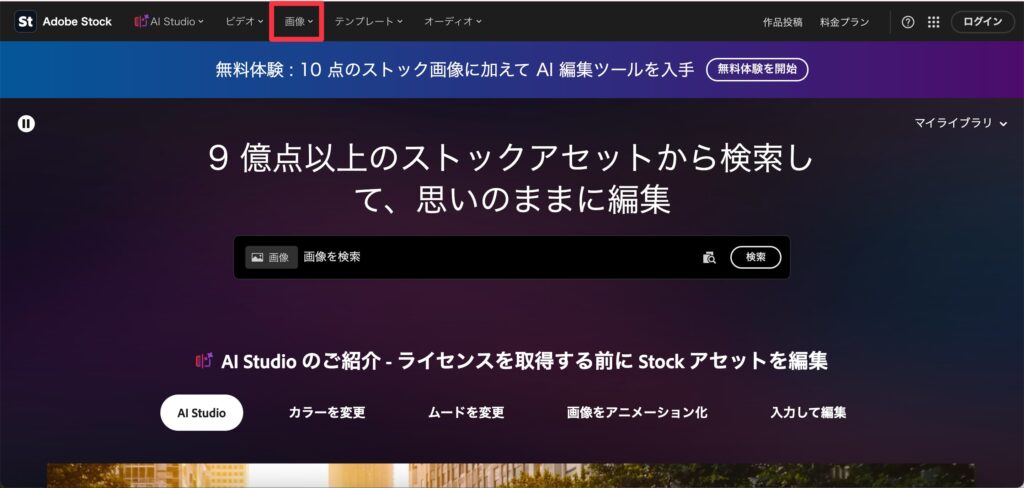
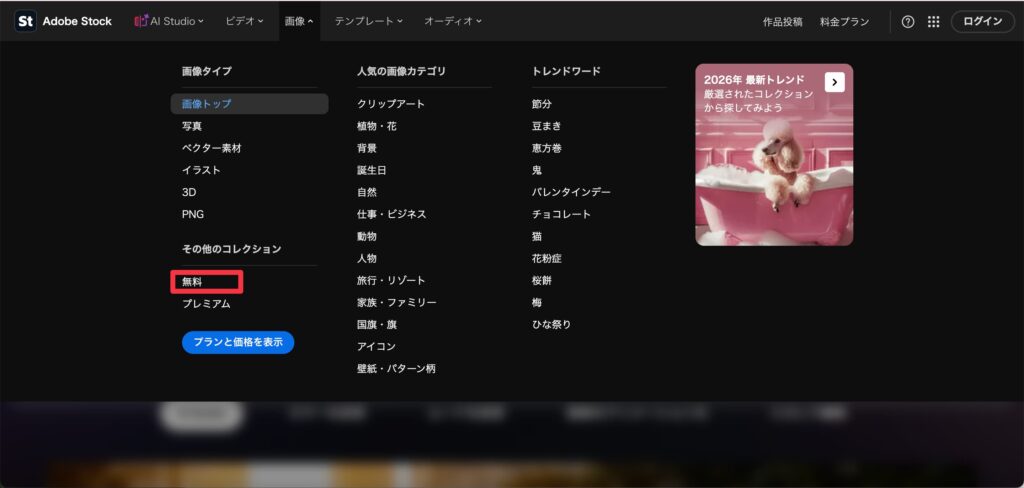
手順①:Adobe Stockのサイトにアクセスし、「画像」タブを選択します。
手順②:その他のコレクションから[無料]を選択します。
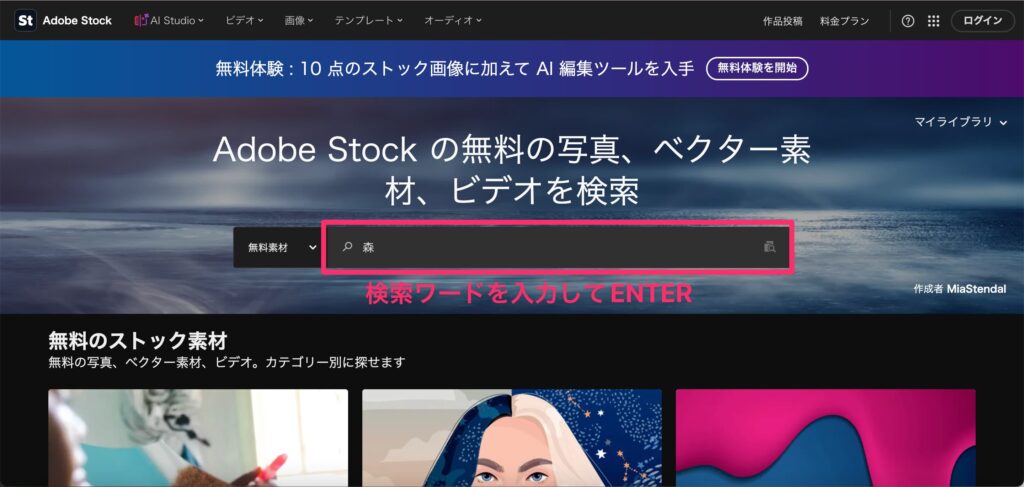
手順③:検索ワードを入力して、Enterキーを押します。
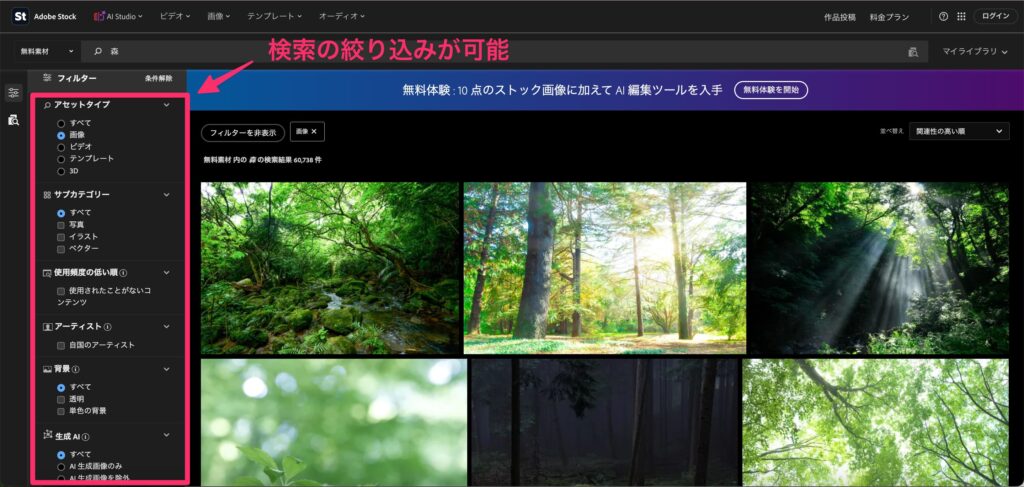
手順④:検索結果画面で、画像を選定します。左メニューで検索条件の絞り込みを行えます。
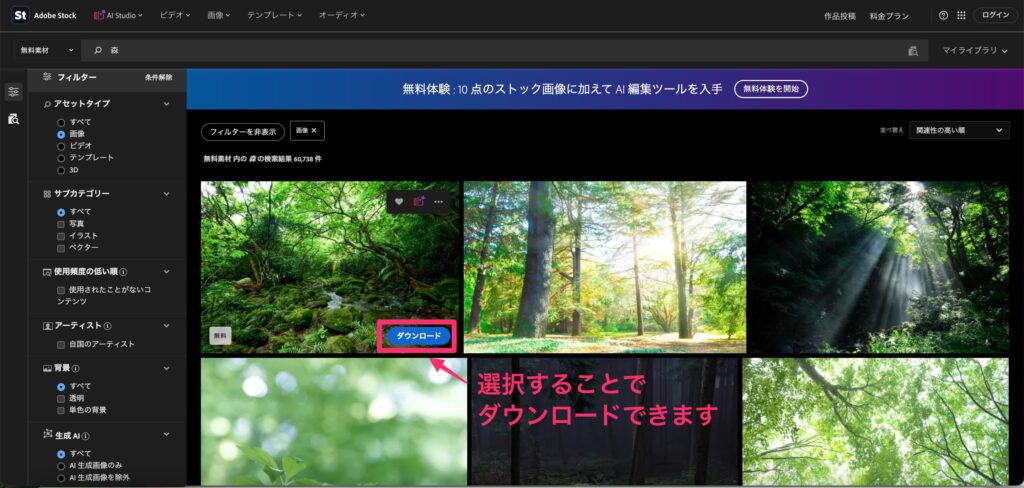
手順⑤:対象画像にカーソルを合わせると表示される「ダウンロード」を選択することで、ダウンロードできます。
無料素材をダウンロードするにはAdobe ID(登録は無料)作成してログインする必要があります。
無料素材の場合、ダウンロードしても料金を請求されることはありません。
無料素材と有料素材の違いについて
Adobe Stockにおける無料素材・有料素材の違いについて下記に記載します。
無料素材と有料素材の比較
| 無料素材 | 有料素材 | |
|---|---|---|
| 素材点数 | 約128万点 | 約8億点以上 |
| 素材品質 | 普通 or 低い | 高い |
| 利用制限 | ロイヤリティフリーで商用利用可能 | ロイヤリティフリーで商用利用可能 |
| 利用シーン | ラフデザイン、デモサイトなど、とりあえず無難な写真を入れておきたい時 | WEB制作やブログなど、クオリティを上げてアウトプットしたい時 |
素材点数や品質以外に違いはないので、無料素材・有料素材それぞれの特徴を理解して、利用シーンによって使い分けるのがおすすめです。
- 素材(画像やイラスト)のサイズや解像度
- ダウンロードできるファイルの種類(png・jpeg・psd・aiなど)
個人的には、クライアントワークなどビジネスで利用する際には有料素材を使い、デザインの勉強や趣味のアウトプットで利用する際には、無料素材からまず調べて使ってみるようなイメージです。
無料で使えるのは何枚まで?ダウンロード上限
「Adobe Stockは無料で何枚までダウンロードできるの?」これも多い疑問です。無料で使う方法ごとに上限が異なります。
無料コレクション
最初から無料配布されている素材(約128万点)は、Adobe IDがあれば実質無制限に0円でダウンロードできます。
30日間の無料体験
無料体験には2種類あり、無料でダウンロードできる点数が異なります。
どちらも30日以内に解約すれば請求はありません。
※体験後の月額・申し込み・解約手順は「Adobe Stockは無料体験期間がある」をご確認ください。
 TERU
TERU無料でたくさん欲しい場合は無料コレクション中心、高品質な素材を試したい場合は25点版の無料体験、と使い分けるのがおすすめです。
商用利用・ライセンス・利用規約の注意点
Adobe Stockの素材は無料・有料を問わず商用利用できますが、利用シーンやライセンスの種類によっては注意すべき点があります。
ここでは、商用利用の可否・クレジット表記・利用規約の基本を整理し、安心して使うためのポイントを解説します。
素材は全て商用利用が可能
Adobe Stockでは、全ての素材が厳格にライセンス管理されており、商用利用が可能です。
無料素材サイトや他のサービスだと「一部商用利用可能」という場合も多くありますが、Adobe Stockは、サービス内で検索できる素材はすべて商用利用可能なので、安心して利用することができます。
具体的には、下記3つのライセンスで各素材は管理されています。
- 通常ライセンス
- 強化ライセンス
- 拡張ライセンス
ライセンス情報と利用条件 | Adobe Stock

基本的に通常ライセンスで、WEBサイトやブログ・SNSに使用する場合は何も問題ありません。
印刷物や電子広告などに利用する場合は、ライセンスによって制限があるので注意が必要です。
また、取得したアセットを配布する行為は禁止されています。
クレジット表記は必要?
Adobeの標準ライセンスの範囲では、クレジット表記なしで利用できるのが一般的です。ただしエディトリアル素材など一部例外があるため、素材ごとのライセンス表記も確認しましょう。
ロゴ・商標に使ってもいい?
ロゴやブランドマークに利用する場合は、通常ライセンスではカバーされず拡張ライセンスが必要になるケースがあります。商標登録を伴う用途では特に注意してください。
利用規約で気をつけること
素材データそのものの再配布・転売は禁止されています。制作物に組み込んで使うのは可、素材を素材として配るのは不可、と覚えておきましょう。
Adobe Stockの料金プラン【2026年最新】
Adobe Stockでは、無料素材も多くあるので、無料で利用することは可能です。
ただ、有料素材を購入するためには、下記2つのプランどちらかに入ることが必要です。
- サブスクリプション(定額型の購入方法)
- クレジットパック(買い切り型の購入方法)
各プランの詳細について解説していきます。
サブスクリプション
サブスクリプションは、月額料金を支払ってAdobe Stockを利用する方法です。
サブスクリプションで選択できるメニューには、年間プラン(月払い)と月々プランの2つのパターンがあります。
| プラン(クレジット/月) | 月々プラン | 年間プラン (月払い) |
|---|---|---|
| 10クレジット(画像・ベクター・音楽・テンプレート10点+HDビデオ1点/月) | 6,578円/月 | 3,828円/月 |
| 10クレジット + AI Studio(上記+AI編集無制限・生成クレジット4,000) | 8,030円/月 | 5,280円/月 |
| 40クレジット + AI Studio(画像等40点+ビデオ6点/月) | 14,960円/月 | 11,880円/月 |
| 750クレジット + AI Studio(画像等750点+ビデオ25点/月) | 33,000円/月 | 提供なし |
| アンリミテッド + AI Studio(標準素材+HD/4Kビデオ無制限・生成クレジット10,000) | 提供なし | 17,380円/月 |
- 未使用クレジットは最長12ヶ月繰り越せる
- HDビデオもクレジット消化でダウンロード可能になった(10クレジットプランなら月1本)
- 年間プランは14日を過ぎた解約で解約料が発生する
- 4Kビデオ・プレミアム素材はサブスク対象外(クレジットパック等で購入、会員は20%割引)
年間プラン(月払い)と月々プランの違い
年間プラン(月払い)と月々プラン支払い方法に大きな違いがありますが、それぞれのメリット・デメリットについて理解しておくことは重要です。
| 支払い方法 | メリット | デメリット |
|---|---|---|
| 月々プラン | いつでも解約可能 (1ヶ月毎の更新) | 素材一点あたりの料金が高い (コスパ悪い) |
| 年間プラン(月払い) | 素材一点あたりの料金が安い (コスパ良い) | 途中解約すると違約金が発生 (1年毎の更新) |
常に仕事で利用するなど、年間通して写真やイラスト素材を使用するなら「年間プラン(月払い)」が費用的にもお得になります。
短期的に利用したい場合は、「月々プラン」がおすすめです。
TERU僕の場合、普段WEB制作やブログ運営で素材を数多く利用するので「年間プラン(月払い)」を契約しています。
クレジットパック:単発利用・4Kビデオ・プレミアム素材はこちら
クレジットパックは、全ての素材を購入するのに利用できる共通通貨(クレジット)をまとめて購入する買い切り型の利用方法です。
TERUサブスクリプションを続けるほどではないけど素材が欲しい、という場合は買い切りのクレジットパックが使えます。
| パック | 価格 | 標準画像なら | HDビデオなら | 1クレジット単価 |
|---|---|---|---|---|
| 5クレジット | 6,490円 | 5点 | 0本 | 1,298円 |
| 16クレジット | 17,600円 | 16点 | 2本 | 1,100円 |
| 40クレジット | 39,600円 | 40点 | 5本 | 990円 |
| 80クレジット | 74,800円 | 80点 | 10本 | 935円 |
| 150クレジット | 132,000円 | 150点 | 18本 | 880円 |
TERU5パックは1クレジット1,298円、150パックは880円と約1.5倍違うので、単発なら5パック、動画をよく使うなら40以上がおすすめです!
クレジットパックの特徴
- サブスクリプションで対応しない素材(4K動画、プレミアム素材)も購入可能
- 大きいパックほど単価が安い(5パックは1クレジット1,298円、150パックは880円)
- 有効期限は購入後6ヶ月(日本国内の場合。公式ページに「1年間有効」という表記もありますが、これは海外向けで、日本はFAQに6ヶ月と明記されています)
- サブスクのクレジットとは併用不可(合算して1つの素材の購入には使えない)
クレジットパックは、必要なときに必要な分だけ購入可能なので、特定のシーンでクオリティの高い素材や動画素材が必要になった場合に利用するのがおすすめです。
Adobe Stockは無料体験期間がある
Adobe Stockは基本的に有料です。
ただ、サブスクリプション契約の年間プラン(月払い)の場合、無料体験期間(30日間)が付いているプランもあり、対象プランは初月無料で利用することが可能です。
| 10点版 | 25点版 | |
|---|---|---|
| 無料でダウンロードできる数 | 通常素材10点 | 通常素材25点(+ビデオ3本まで80%オフ) |
| 体験期間 | 30日間 | 30日間 |
| 体験中に解約した場合 | 請求なし | 請求なし |
| 解約しなかった場合 | 年間プラン 3,828円/月(税込) | 年間プラン 6,578円/月(税込) |
| 申し込みサイト | 無料体験(10点版)を申し込む | 無料体験(25点版)を申し込む |
各プランともに無料体験期間(30日間)を過ぎるとサブスクリプションが開始になり、プランに記載されている料金が自動的に請求されます。
TERU解約する前提ならどちらを選んでも0円なので、無料枠が大きい25点版がおすすめです。
解約を忘れそうで不安な方は、先に解約手順(画像付き)を確認しておくと安心です。
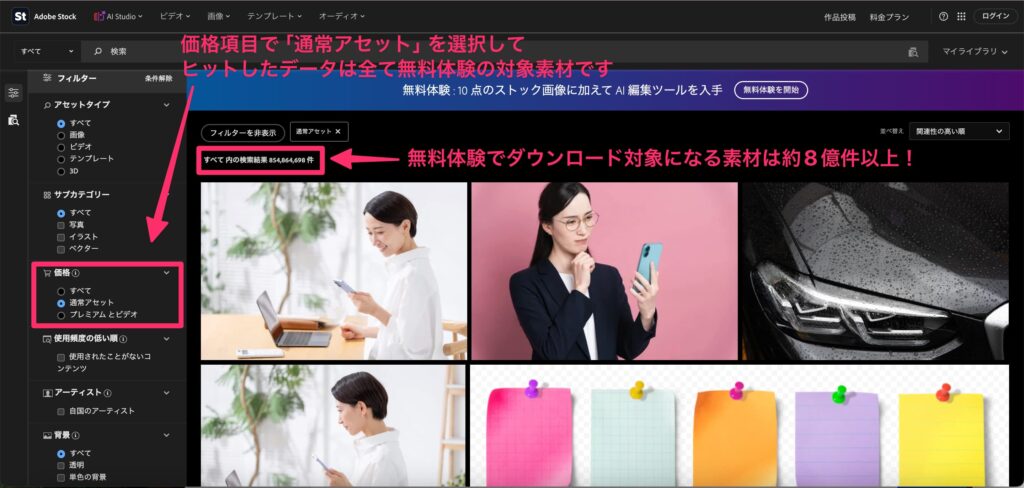
無料体験の対象は「通常アセット」のみ
無料体験でダウンロードできる素材・できない素材があります。
無料体験の対象は「通常アセット」のみです。
- 写真・イラスト・ベクター素材
- オーディオ(音楽)
- モーショングラフィックステンプレート
- デザインテンプレート
- プレミアムコレクション(約6,900万点。「プレミアム」表記のある素材)
- ビデオ(無料体験では80%オフになるだけで無料ではありません)
- 3D素材
- エディトリアル素材(そもそも報道用途限定)
対象素材だけを探すには、検索結果の「フィルターを表示」→「価格」→「通常アセット」を選べばOKです。
 TERU
TERU実測したところ約8.5億件でした(2026年7月)
数日間で2,000万件増えており、AI生成素材を中心に急増中です!
無料体験版の登録方法
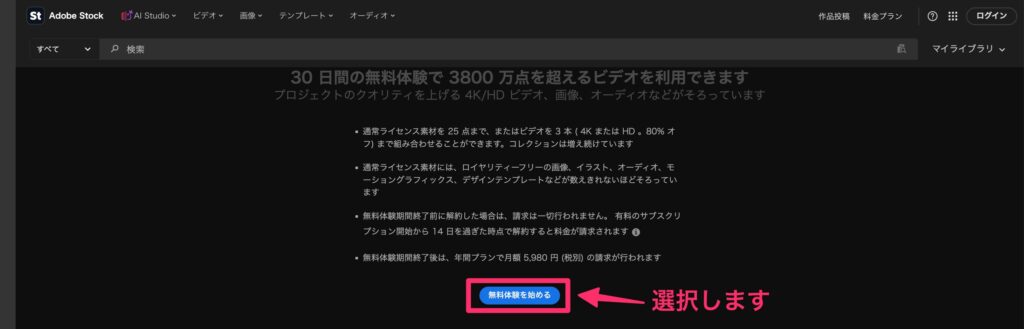
実は、30日無料体験は公式サイトから辿り着けません。
30日間の無料体験は、専用のプロモーションページ限定です。
手順①:以下のボタンから、申し込みたいプランを選択します。
手順②:画面が遷移したら「無料体験を始める」を選択します。
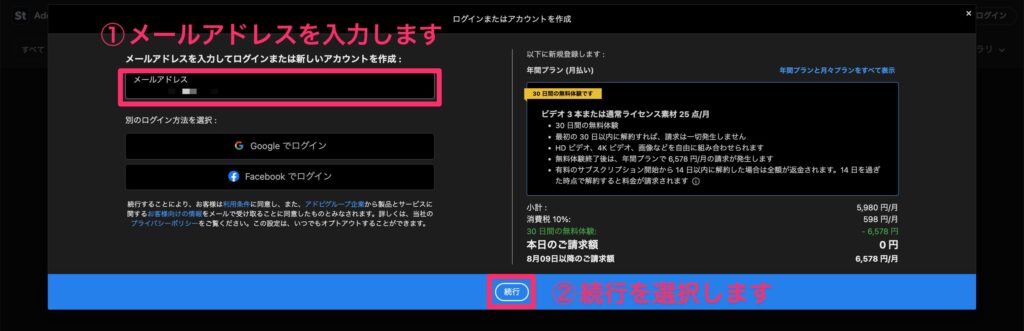
手順③:ポップアップ画面が表示されるので、メールアドレスを入力して「続行」を選択します。
※FaceBookやGoogleアカウントでも可能です。
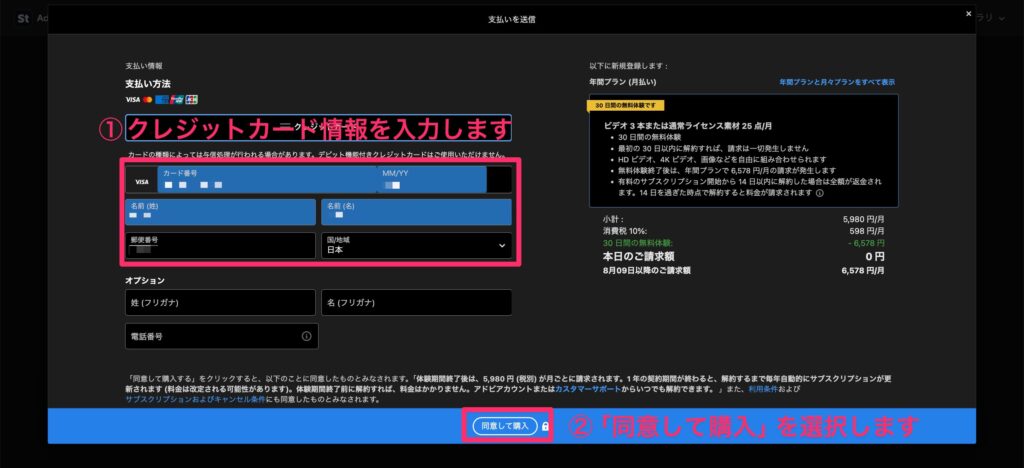
手順④:次の画面で、「支払い方法(クレジットカード情報)」を入力し、「同意して購入」を選択します。
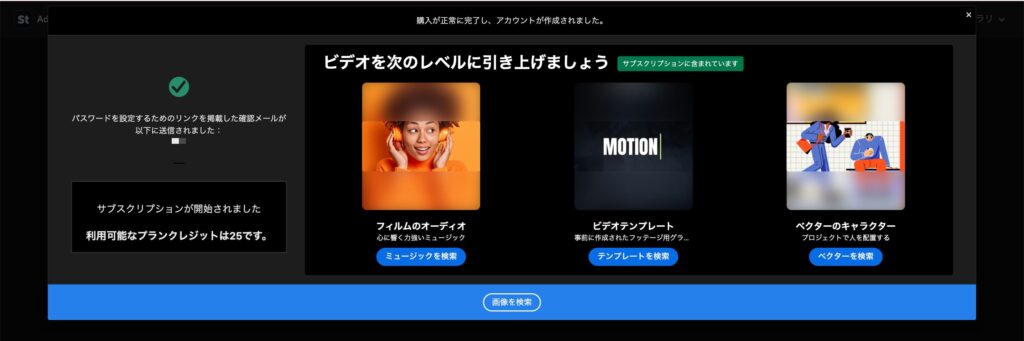
手順⑤:下記の画面が表示されたら、登録完了です。
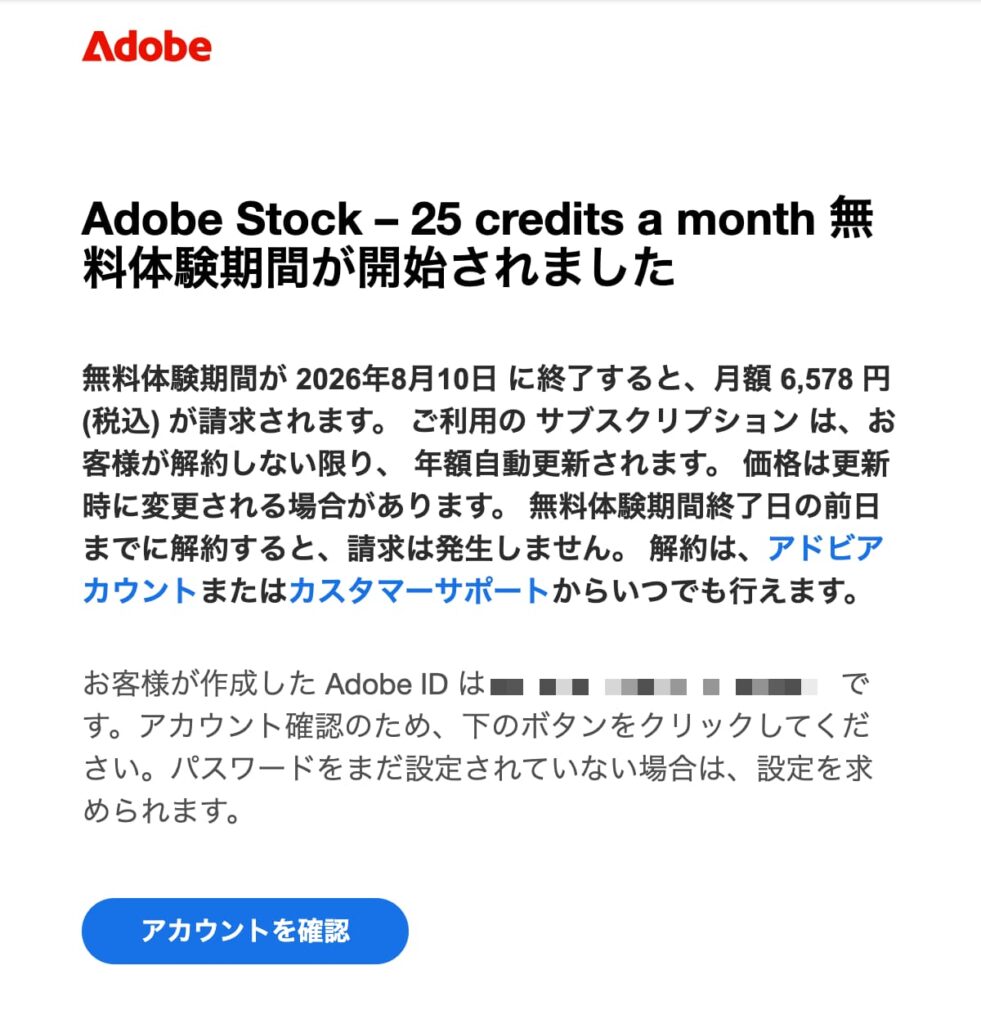
手順⑥:登録が完了すると指定したメールアドレスのAdobeからメールが届きます。

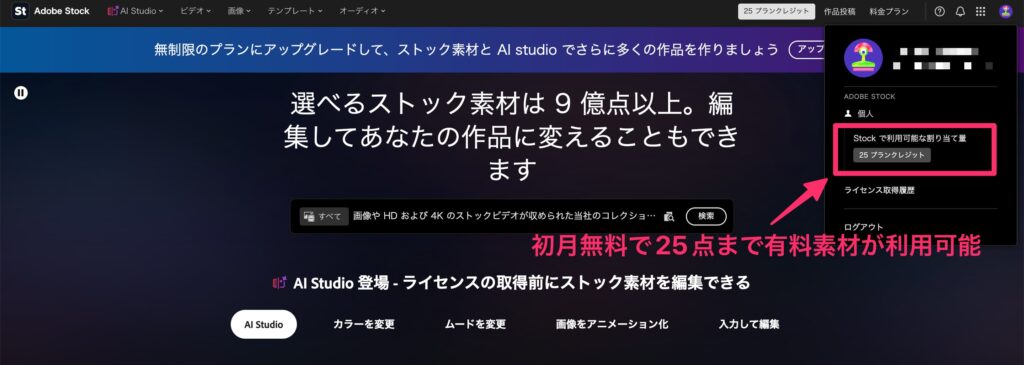
手順⑦:パスワード設定をしてログインすると、クレジットの確認ができます。
Adobe Stockの特徴について
Adobe Stockの特徴について下記に記載します。
- Adobe CCと連携可能
- 画像以外のコンテンツも取得可能
Adobe CCと連携可能
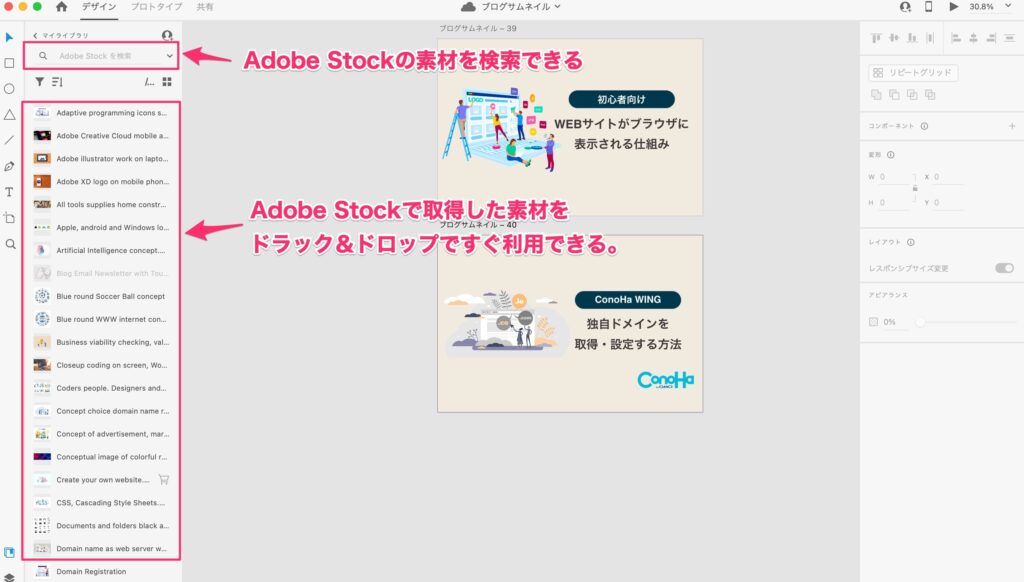
AdobeStockは、Photoshop、XD、Illustratorなど、Adobe CCで利用できるソフトと連携することが可能です。
写真や動画、デザインを制作するために必要な数多くのAdobeアプリ(20以上)がまとめて利用できるサブスクリプションサービスです。 Adobe製品は単品でも購入可能ですが、3つ以上のアプリを使用するなら、Adobe CCが価格的にお得になります。
具体的には、各Adobeソフトの作業ウィンドウ上からAdobe Stockの素材を検索して利用することが可能です。
素材の検索から利用までが1画面で完結するので、作業効率も格段にアップします。
 TERU
TERU各Adobeソフト間でAdobe Stockの素材が共有できるのも便利です。
Adobeソフトとの連携は、通常のストックフォトサービスには無いメリットなのでAdobe CCを利用しているユーザーにはおすすめです。
Webデザイナーやイラストレイターなど、常に画像や素材を扱う人にとっては、効率性など料金以外のメリットも多く感じれると思います。
Adobe CCをこれから購入しようと考えられている方は下記の記事が参考になります。

画像以外のコンテンツも取得可能
Adobe Stockでは画像以外にも様々なコンテンツを取得することが可能です。
具体的には下記のようなコンテンツの種類があります。
- 写真
- イラスト
- ベクター画像
- 動画
- オーディオ
- テンプレート
- 3Dデータ
基本的に写真やイラスト取得する目的で利用することが多いですが、動画やベクター画像など、WEB制作でも案件によっては、必要になる場面もあります。
TERU3Dデータなど、普段仕事で使わないような素材も見てみると興味が湧くかもしれません。
Adobe Stockのおすすめな使い方について
Adobe Stockのおすすめな使い方について3点ご紹介します。
僕が普段Adobe Stockをどんな使い方しているのか分かると思います。
| 項目 | 説明 |
|---|---|
| 利用プラン | 月10点のサブスクリプション(年間プラン)を利用中 |
| 利用開始 | 2021年8月〜 |
| 利用シーン | ・ブログのアイキャッチ制作 ・WEBサイトのデザイン制作 ・名刺・チラシ制作 |
| 備考 | Adobe CCも契約中(デジハリ版) |
素材のライブラリ管理
WEB制作でAdobe Stockを利用する場合が多いので、ライブラリ機能で業種毎に素材をフォルダ管理しています。
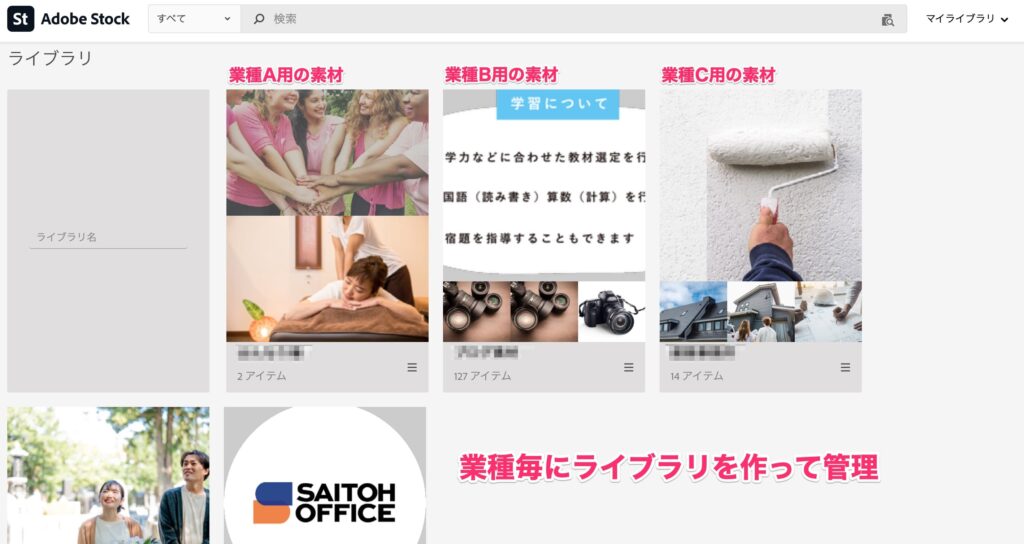
業種毎にフォルダ分けすることで、同じ業種の案件を対応する際、目的の素材を見つけやすいメリットがあります。
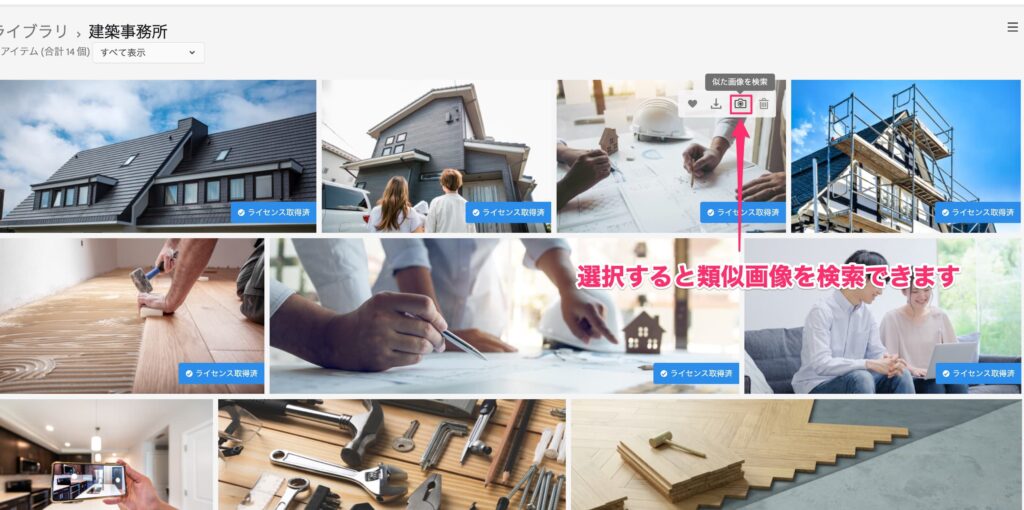
業種毎に、ある程度似たシチュエーションの素材が必要な場合はよくあります。
Adobe Stockの「類似画像を検索する機能」を利用して、業種毎フォルダ内の素材から「似た画像を検索」を選択することで、必要な素材を早く見つけることができます。
プレビュー機能の活用
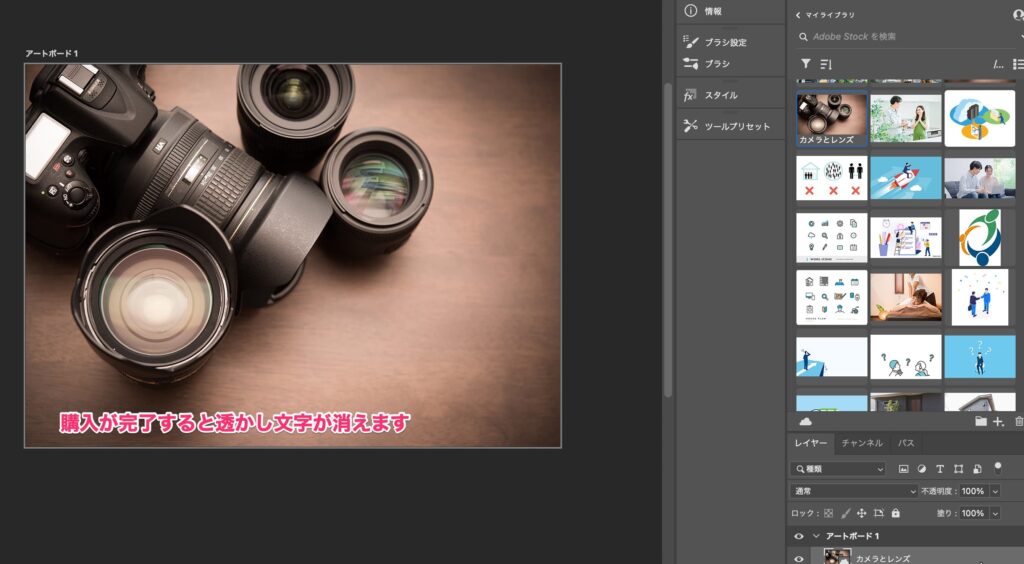
Adobe Stockのプレビュー機能を利用することで、Adobeソフト上で購入していない素材(画像・イラスト)をお試しで利用することができます。
購入前にデザイン確認ができるので、無駄なダウンロードの節約になり、Adobeソフト内で素材のお試し&購入が完了するので作業効率のアップにも繋がります。
プレビュー機能を利用するには、Adobe CCとの連携が必要です。
プレビュー機能の利用手順
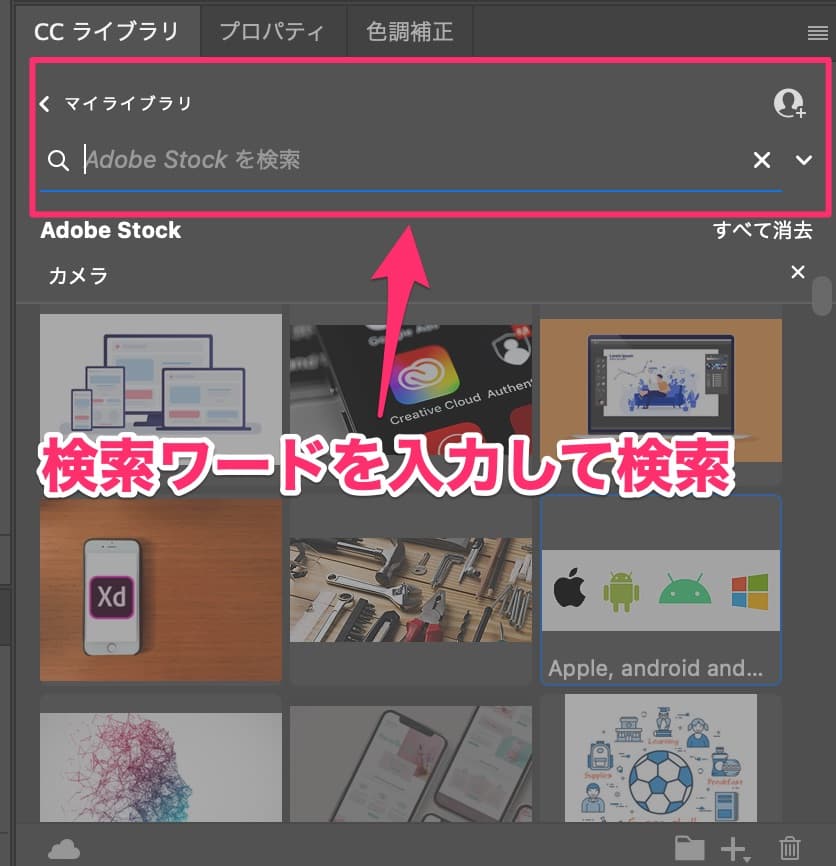
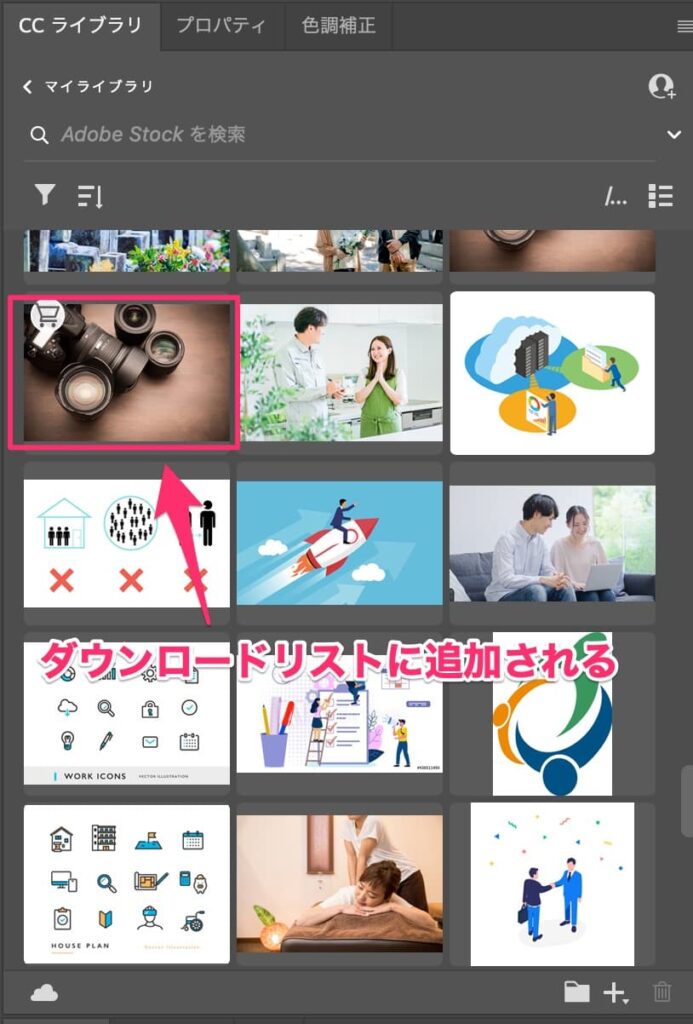
手順①:CCライブラリタブの「Adobe Stockを検索」に検索ワードを入力します。
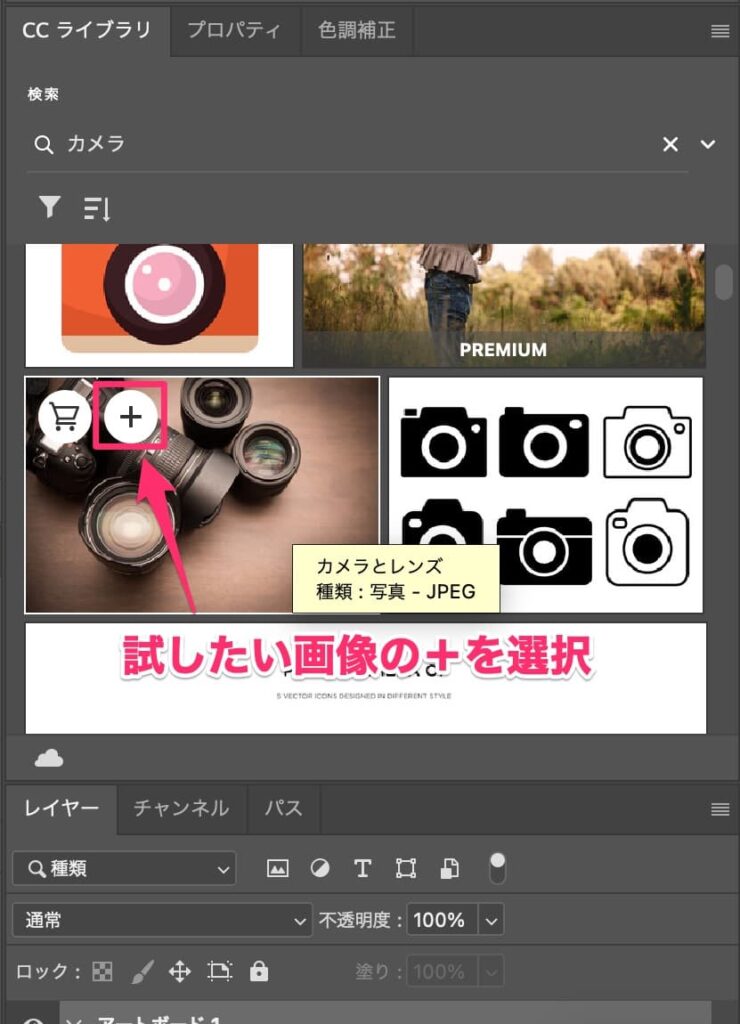
手順②:検索結果から試したい画像の+マークを選択します。
※今回はカメラで検索
ダウンロードリストに画像(AdobeStockの透かし文字付き)が追加される。
手順④:ダウンロードリストからドラッグ&ドロップで画像を配置します。
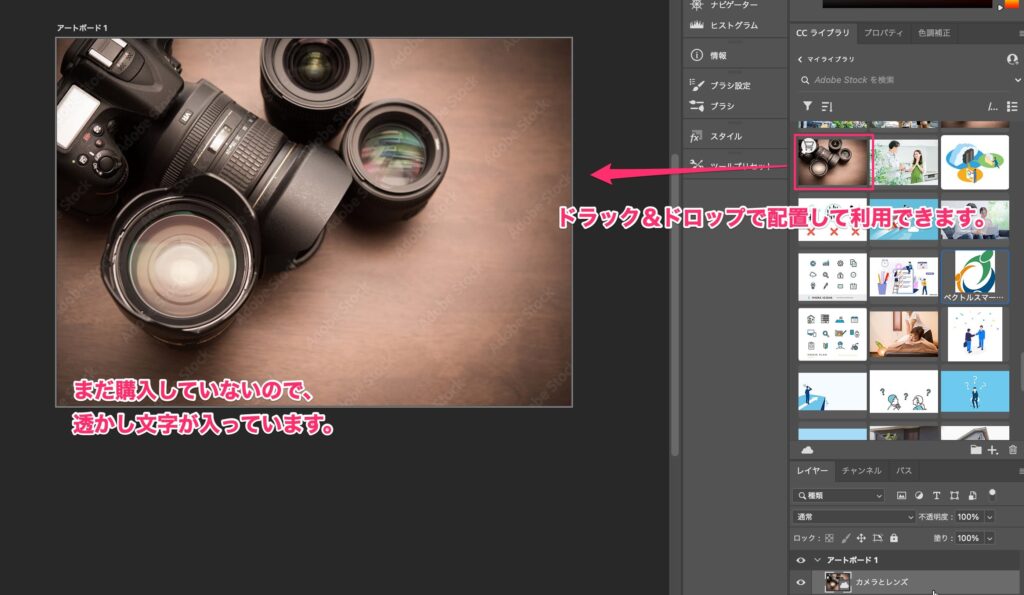
この後は、画像を利用してデザインを完成させます。
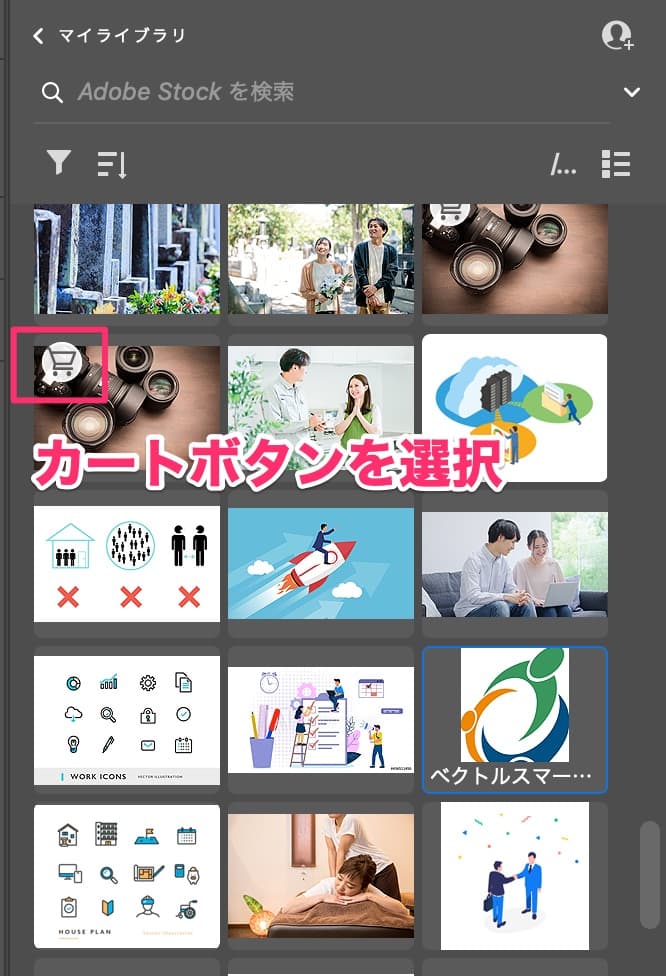
手順⑤:デザイン完成後は、カートボタンを選択して画像を購入します。
購入確認画面が表示されるので「Confirm」を選択します。
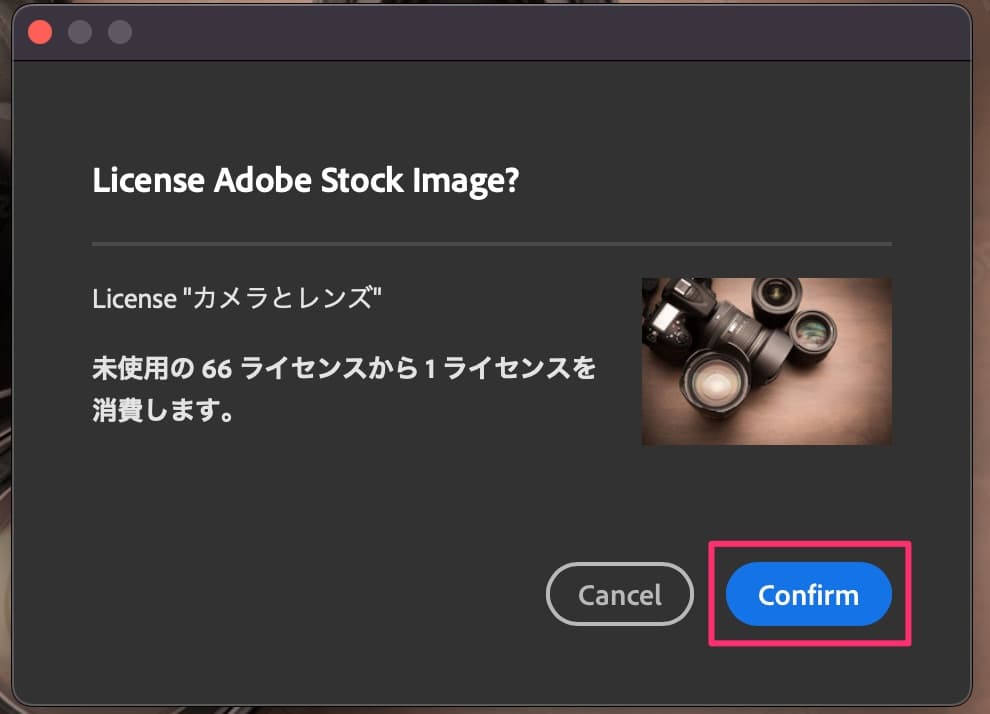
購入完了するとAdobeStockの透かし文字が消えます。
ベクター画像の活用でダウンロード数を節約
セット素材(ベクター画像)から複数の画像素材を作ることでダウンロード数を節約できます。
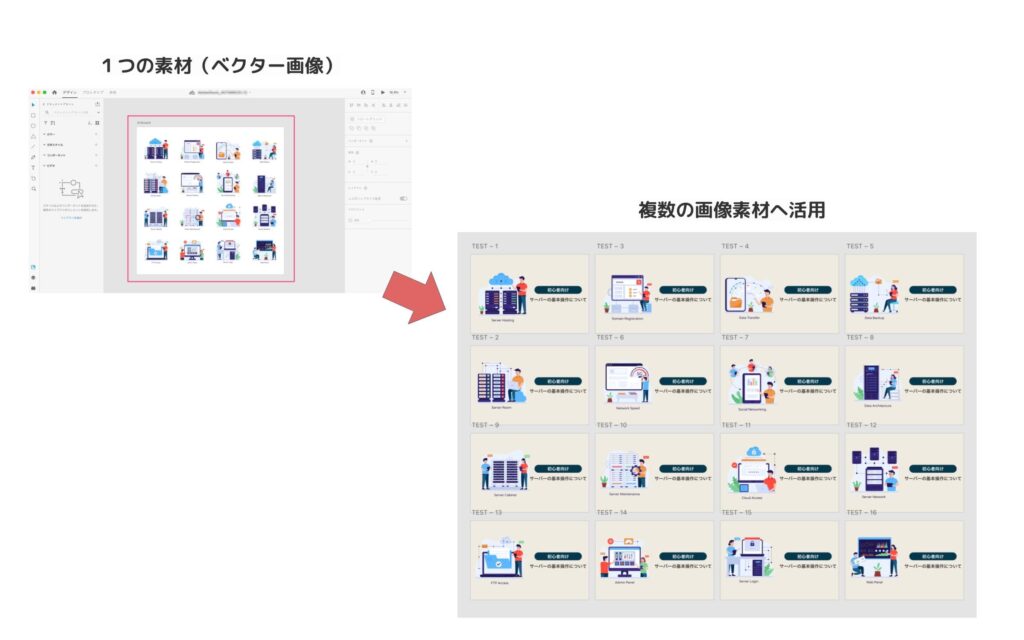
ブログのアイキャッチなど、統一感を出したい素材を作る場合に便利です。
また、ベクター素材は、全て細かいパーツの組み合わせで構成されているので、「色や形の変更」、「一部のパーツを変更」などデータを加工することで何種類も素材を作ることができます。
Adobe Stockの解約方法【画像付き】
解約の手順を下記に記載します。
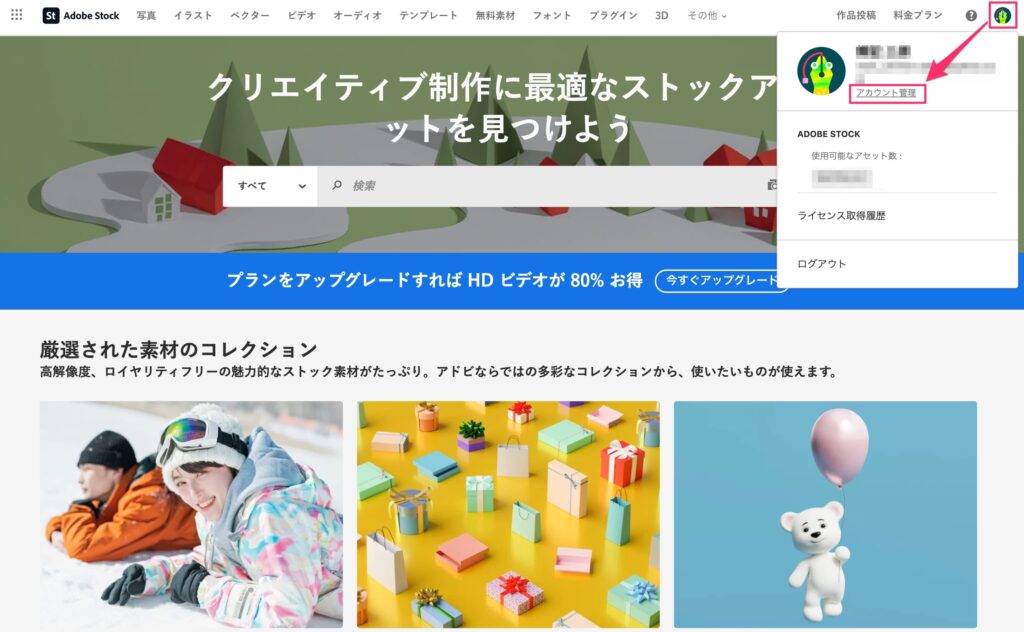
手順①:Adobe Stockにログインして、画面右上の「ユーザーアイコン」→「アカウント管理」を選択します。
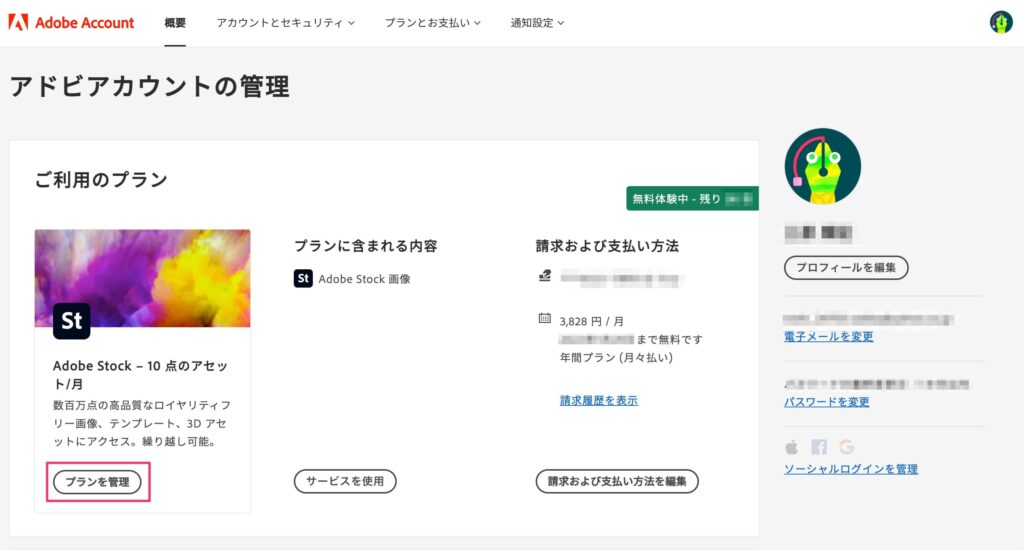
手順②:アドビアカウントの管理画面からご利用のプラン(Adobe Stock)の「プランを管理」を選択します。
手順③:ポップアップ画面が表示されるので、「プランを解約」を選択します。
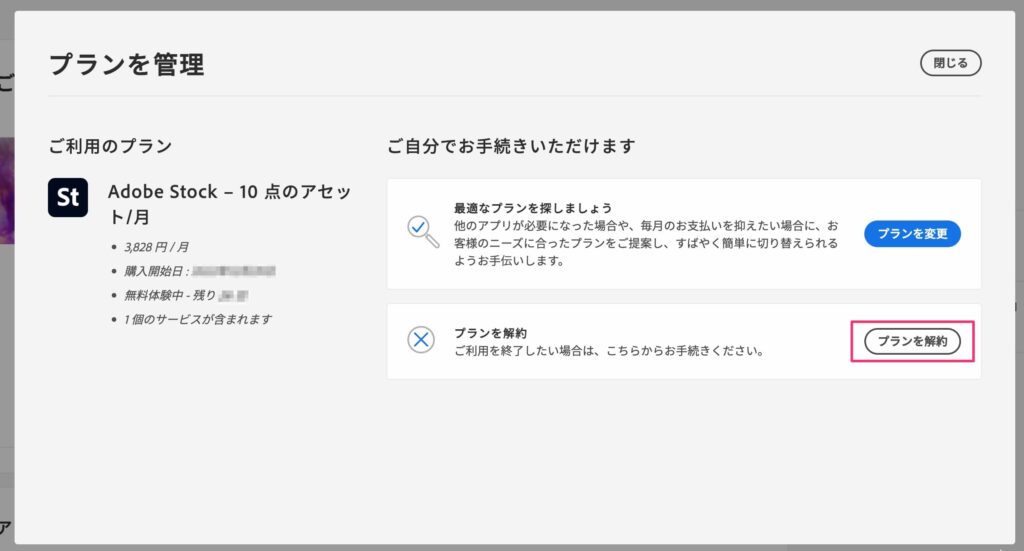
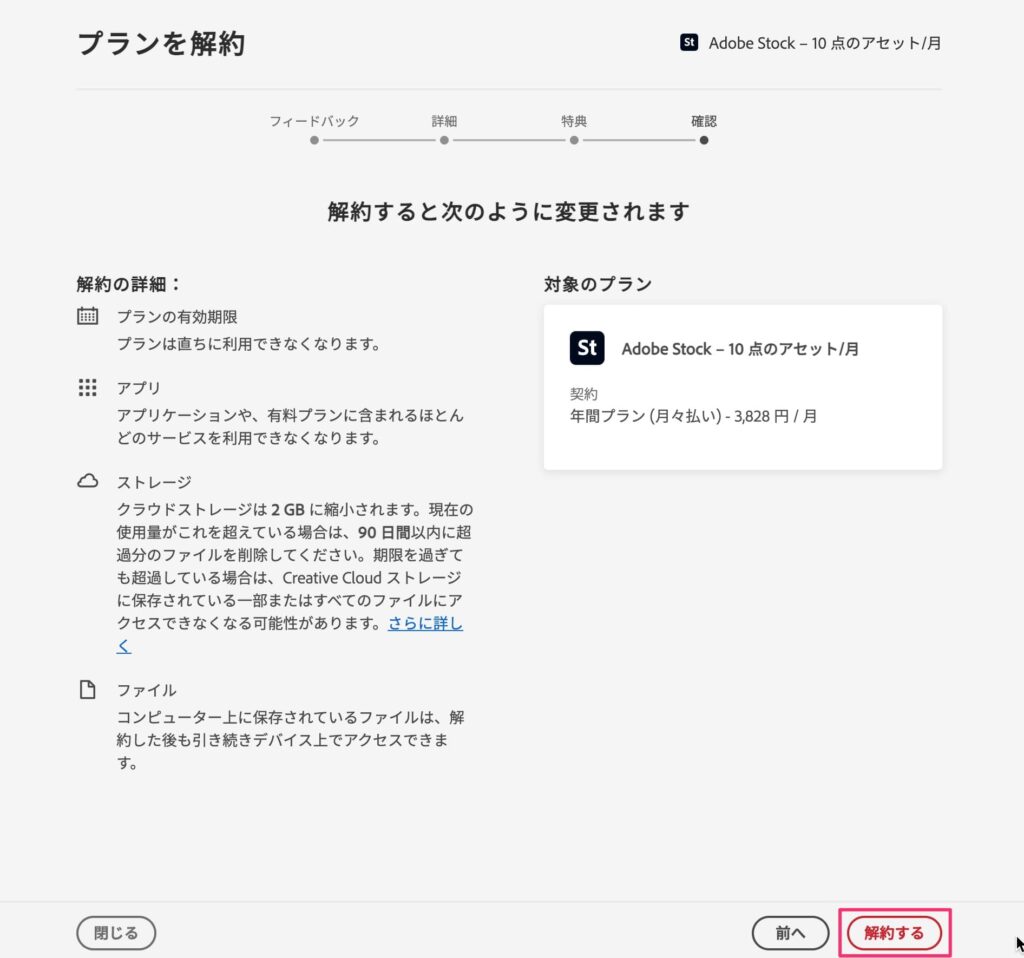
手順④:プランの解約画面が表示されるので、まず解約の理由を選び、「続行」を選択します。
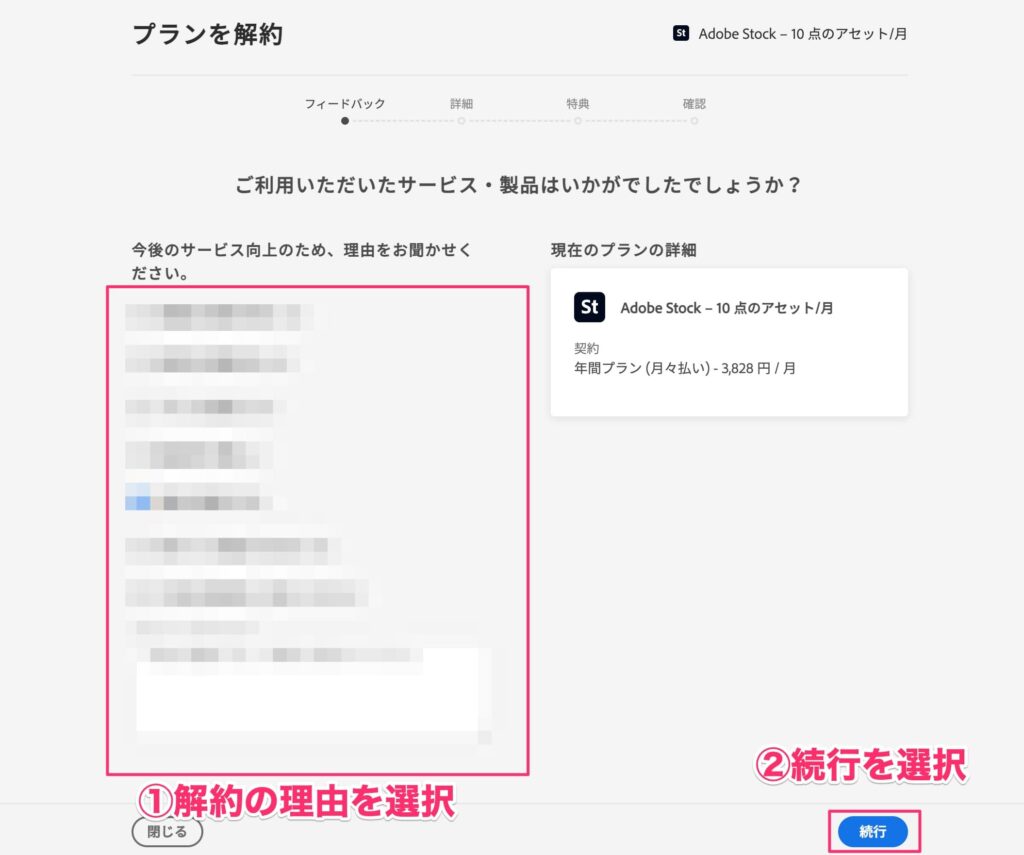
手順⑤:詳細画面にて解約時の影響を確認し、「続行」を選択します。
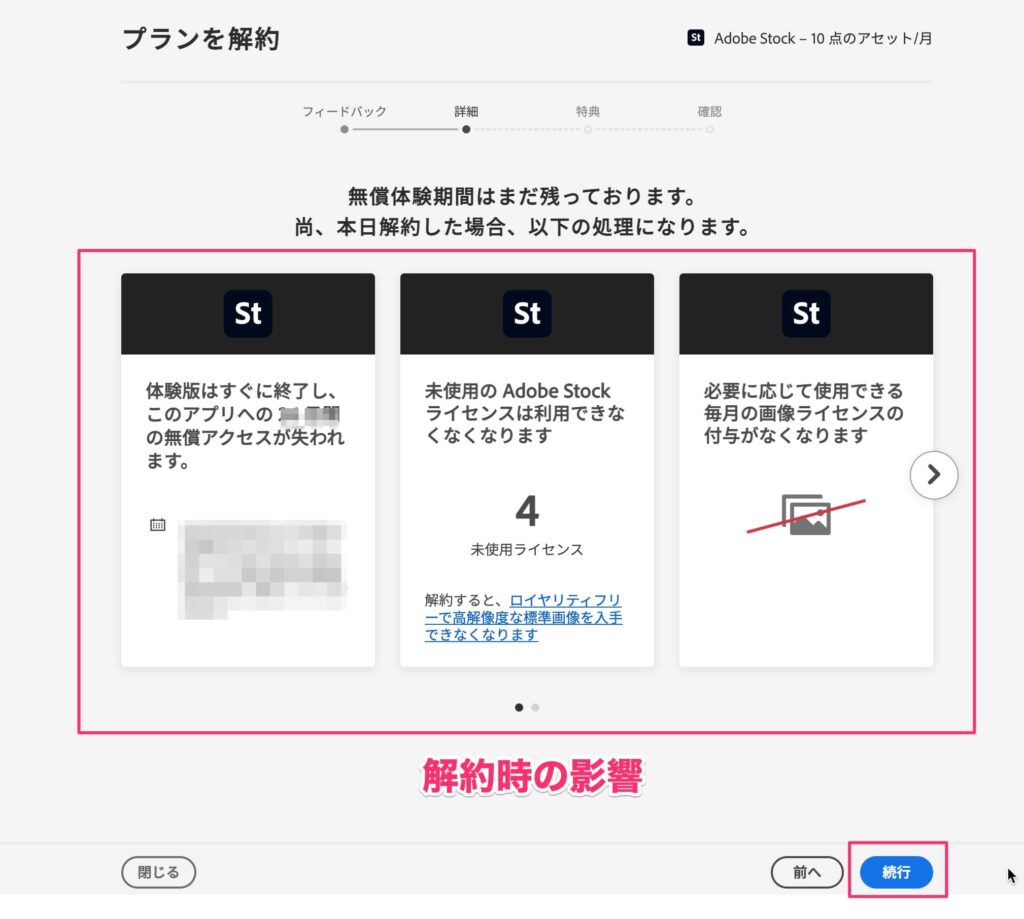
手順⑥:特典画面にて、解約する前にもう一度検討するように特典付きプランが表示されるので、「解約の確認へ」を選択します。
割引料金でのプラン継続が促されるので、金額の問題で解約しようという方には、再度続けるか辞めるか検討しましょう。
手順⑦:最終の確認画面が表示されるので、「解約する」を選択します。
手順⑧:解約完了画面が表示されるので、「完了」を選択します。
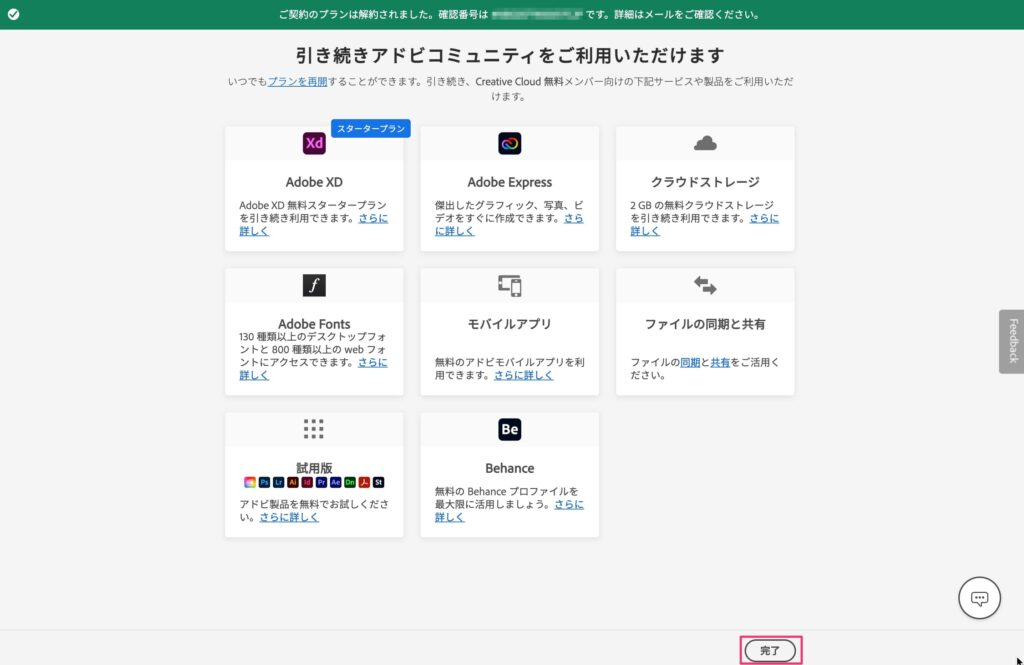
以上で解約作業は完了です。
Adobe Stockのよくある質問
Adobe Stockに学割はありますか?
ありません。
Adobe Stockには、アカデミック版等の学生や教員向けの学割価格で購入できるプランはありません。
Adobe Stock以外にもストックフォトサービスありますか?
あります。
Adobe Stock以外にも有料・無料含めて便利なストックフォトサービスはあります。
- O-DAN(オーダン)
- PAKUTASO(ぱくたそ)
- Shutterstock(シャッターストック)
例えば、「O-DAN(オーダン)」は約40個の有名ストックフォトサイトから、フリー素材を横断検索できるサービスです。
素材のテーマによっては、無料でも十分活用できる写真も多いので、求められているクオリティによって使い分けできるとダウンロード数の節約に繋がります。
各フォトサービスの特徴については、下記の記事で詳しく説明しています。

サブスクリプションのアセットはいつまで繰り越しできますか?
登録しているサブスクリプションプランの12回分繰り越すことが可能です。
例えばアセット10点/月プランの場合、120点(10点x12回)分のアセットを繰り越すことが可能です。
750アセット/月プランについては、使用されなかったアセットの繰り越しはできません。
解約しても素材をダウンロードすることはできますか?
できます。
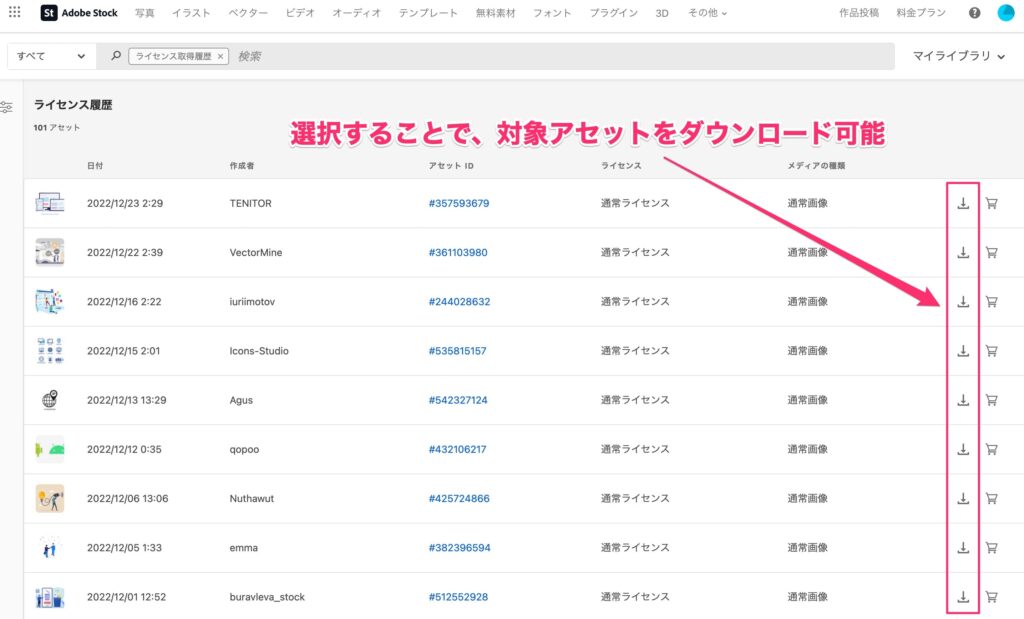
ライセンス取得したアセットは解約してもダウンロードすることが可能です。
解約後もAdobe Stockへログインできますので、ログイン後に「ライセンス取得履歴」を選択します。
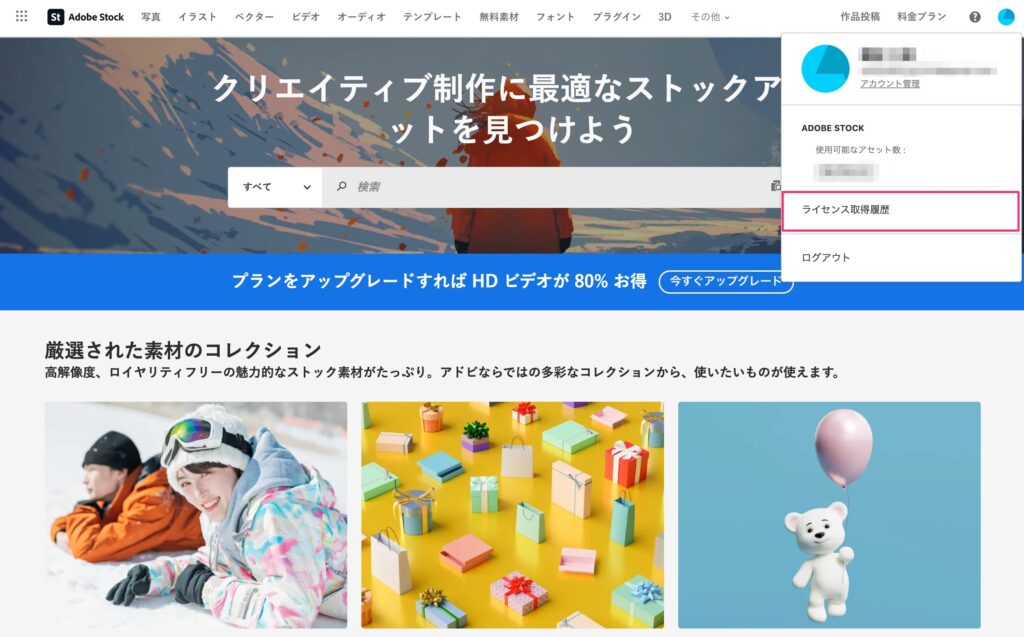
これまで購入したアセットの一覧が表示されるので、ダウンロードできます。
解約するとはアセットはどうなりますか?
解約するとアセットは無くなってしまいます。
Adobe Stockの場合、解約しても一度購入した素材は使用可能なので、解約前にアセットは使い切っておきましょう。
無料で使えるのは何枚までですか?
無料コレクションは実質無制限です。
無料体験には2種類あり、無料でダウンロードできる点数と、30日の体験終了後に始まる月額が異なります。
・10点版:通常素材を10点まで無料。体験終了後は3,828円/月(税込)
・25点版:通常素材を25点まで無料。体験終了後は6,578円/月(税込)
どちらも30日以内に解約すれば請求はありません。
無料素材を商用利用しても良いですか?クレジット表記は必要ですか?
Adobeの標準ライセンスの範囲で商用利用可能で、クレジット表記は不要とされるのが一般的です。素材データそのものの再配布は禁止です。
ロゴに使えますか?
ロゴ利用は拡張ライセンスが必要になる場合があります。商標を伴う用途は特に事前確認をおすすめします。
Adobe Stockは使い放題にできますか?
上位のアンリミテッドプランなら標準素材が使い放題です。通常プランはクレジット制のため、月のクレジット上限の範囲での利用になります。
Adobeの関連記事