こんにちはTERUです。
Web系フリーランスとして仕事をしています。
「サーバーを移行したいけど、何から手を付ければいいかわからない」
「移行中にサイトやメールが止まるんじゃないか心配」
この記事は、そんな人に向けて書いています。
僕は3〜4年前、下請けでWeb制作をしていた時期に、クライアント案件でサーバー移行を何度も担当しました。移行元はさくらのレンタルサーバ、お名前.com、大塚商会のレンタルサーバー、ロリポップなど。移行先は毎回、エックスサーバーです。
画面や条件は当時から変わっているので、手順の部分は2026年11月時点の公式の案内を確かめて書いています。
こんなことで迷っていませんか
- サーバー移行(WordPressの引っ越し)の手順を、順番どおりに知りたい
- 移行中にサイトやメールが止まらないか不安
- ドメイン(サイトのURL)も変えないといけないのか分からない
- そもそも今のサーバーの契約者が誰なのか、よく分かっていない
この記事でわかること
- サーバー移行の流れ(準備+7ステップ)
- 実際に移行して「失敗しそうになった」ポイント
- 切り替え中のメールの扱い
- ドメインを変えずにサーバーだけ移す考え方
- 移行前に確認しておくことのチェックリスト
先に結論:移行そのものより「事前の洗い出し」で決まる
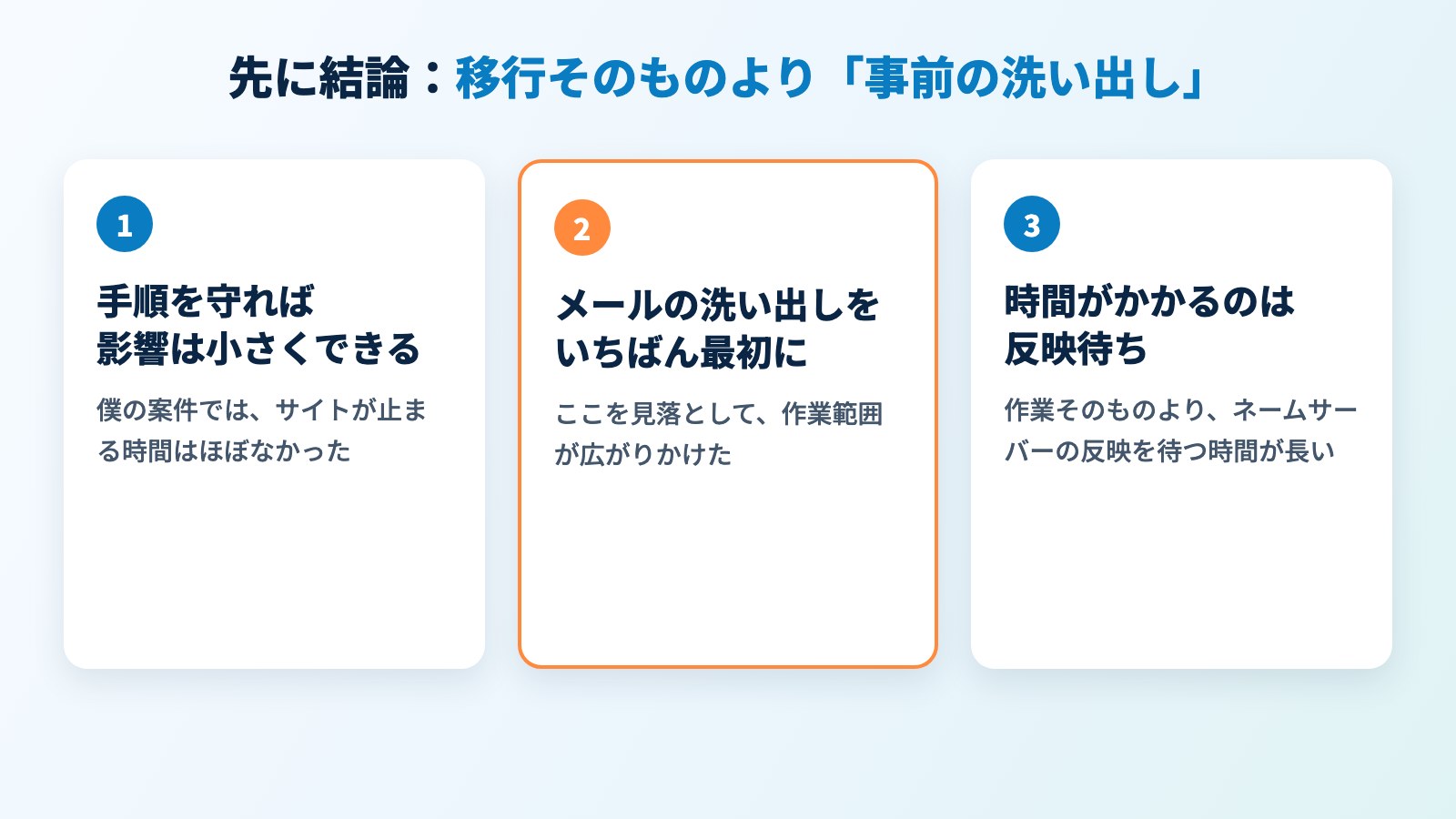
サーバー移行は、手順を守れば、サイトへの影響を小さくできます。 僕が担当した案件では、ダウンタイム(サイトが見られなくなる時間)はほぼありませんでした。
ただし、メールアカウントの洗い出しは、最初にやっておくのがおすすめです。 僕が一番「失敗しそうになった」のはここでした。もう一つ、時間がかかるのは作業そのものよりネームサーバーの反映待ちだということも、知っておくと計画が立てやすくなります。
サーバー移行が必要になる場面
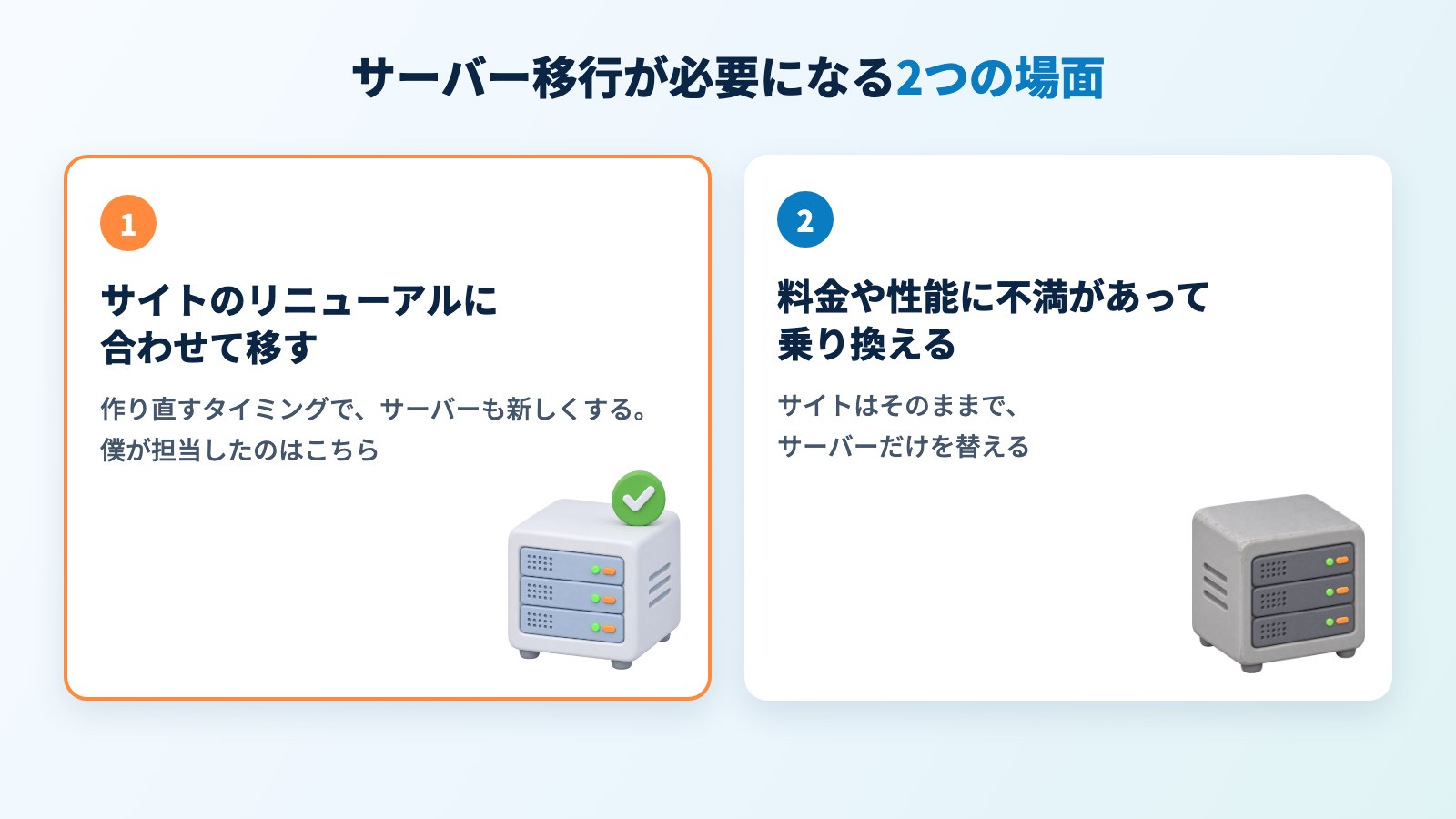
サーバー移行が必要になる場面は、だいたい次の2つです。
- サイトのリニューアルに合わせて移行する(僕が担当したのはこちら)
- 今のサーバーの料金や性能に不満があって、単純に乗り換える
僕が担当した案件は、どれも1です。サイトをフルリニューアルするタイミングで、サーバーも合わせて移行しました。
こんな状態なら要注意:サーバーを「前の事業者」に握られていないか
移行の話の前に、少し立ち止まって確認してほしいことがあります。
今使っているサーバーやドメインの契約者は、誰になっていますか。
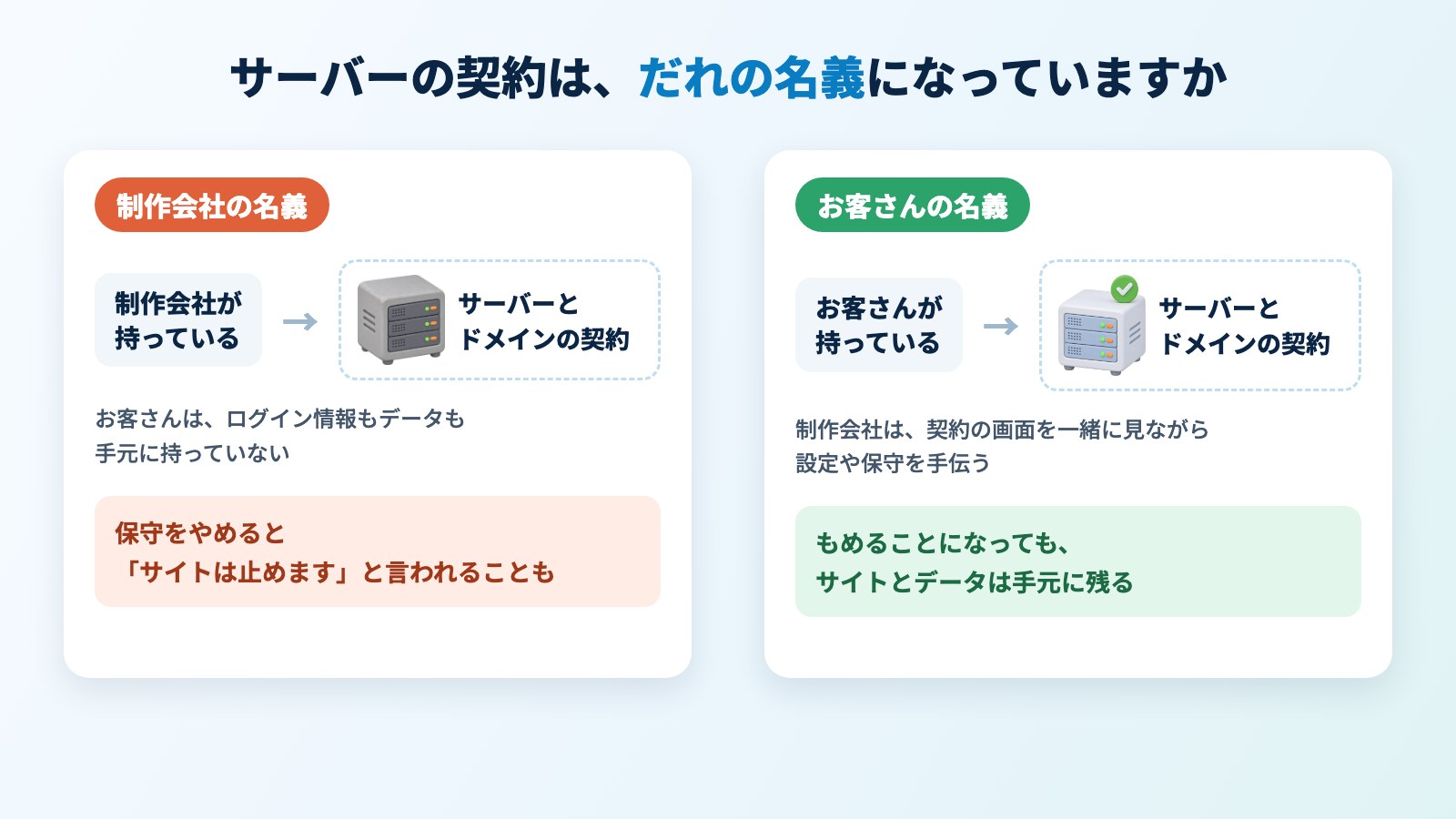
レンタルサーバーの契約自体を、制作会社側が持っているケースは、僕の経験上かなり多いです。 特殊な話ではありません。
僕が担当した案件でも、以前の事業者がサーバーを管理していました。保守自体はしてもらえていたのですが、こういう状況でした。
保守契約が切れたり、保守費用を払わなくなったりすると、「サイトは非表示にします」「データの権利はこちら側にあります」と言われる
つまり、お客さん側はサイトの権利もデータも、自分で持っていない状態でした。
 TERU
保守の内容に不満があったわけではなくて、「いつでも人質に取られる状態」そのものが問題だったんですよね。
僕はこの状況を見て以来、サーバーの契約はお客さん自身の名義でしてもらうというやり方で、ずっと案件を進めています。最悪、もめることになっても、サイトの権利はすべてお客さん側が握っている状態が健全だと思っているからです。エックスサーバーを勧めたのも、お客さんの依頼ではなく、こちらから「自分の名義で持ちましょう」と提案した形でした。
ただし、契約を丸投げするわけではありません。契約の画面を一緒に見ながら、手順をフォローすることは必ずします。 「名義だけお客さんに押し付けて終わり」ではありません。
もし今、自分のサイトのサーバー契約者が誰になっているかわからない人は、移行の前に一度確認しておくことをおすすめします。
サーバー移行の流れ(準備+7ステップ)
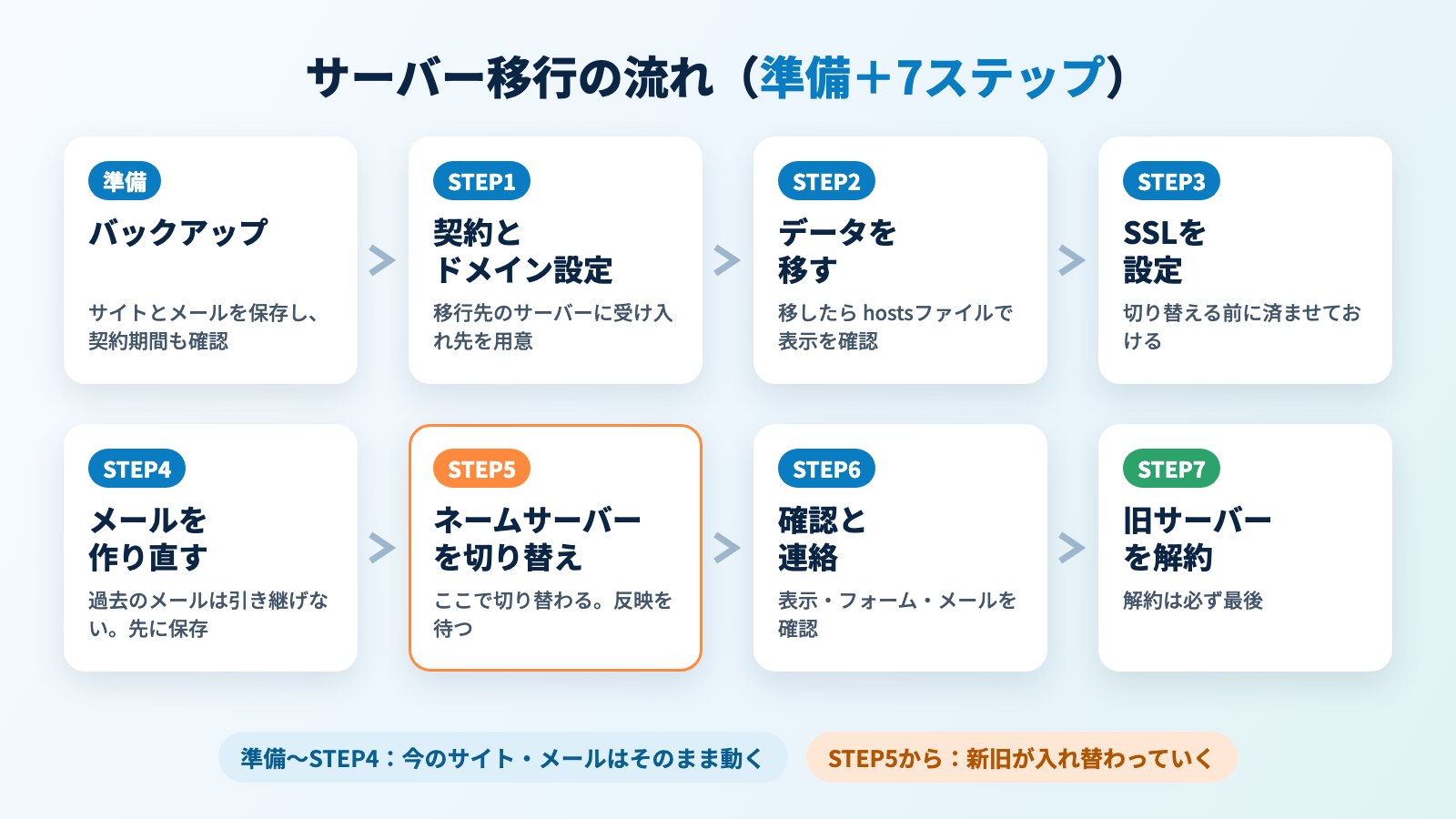
ここからは、移行の手順です。エックスサーバーへ移す場合を例に、公式の案内に沿って書きます。
準備:バックアップを取り、旧サーバーの契約期間を確かめる
始める前に、今のサイトとメールのバックアップを取っておきます。うまくいかなかったときに戻せるようにするためです。
もう一つ、旧サーバーの契約期間を確かめます。移行が終わるまでは、旧サーバーと新サーバーの両方を契約しておく必要があります。エックスサーバーの公式の案内では、旧サーバーの契約に1か月以上の余裕がある状態で作業するのがおすすめとされています。(出典:エックスサーバー「サーバー移転手順」)
STEP1:移行先のサーバーを契約する
まず、移行先のサーバーを契約します。エックスサーバーの場合、移行するときは申し込みの際に「WordPressクイックスタート」を使わずに申し込むよう案内されています。
契約したら、サーバーパネルの「ドメイン設定」で、移行するドメインを追加します。これはサーバー側に受け入れ先を用意する作業で、この時点ではネームサーバーは切り替わらないので、今のサイトやメールには影響しません。次のデータ移行やSSLの設定は、この設定が済んでいることが前提です。(出典:エックスサーバー「サーバー移転手順」)
僕がいつもエックスサーバーを選ぶ理由は、後の章で書きます。
STEP2:WordPressやデータを移行する
次に、サイトのデータを移行先のサーバーに移します。
エックスサーバーには「WordPress簡単移行」という機能があり、他社サーバーからの移行に対応しています。2026年11月7日時点の公式の案内では、条件は次のとおりです。
- 移行元の条件:WordPress 4.2〜7.1/PHP 7.2以上
- 移行できないケース:マルチサイト機能を使用中/データベースが2GB超/WordPress.comからの移行 など
- 移行されないデータ:.htaccess/バックアップ系プラグインの生成データ/wp-content フォルダの外に置いたファイル など
対応するバージョンは更新されていくので、移行の前に公式のページで、自分のサイトが当てはまるか確かめてください。
移したあと、ネームサーバーを切り替える前に、新しいサーバーで表示を確かめる方法もあります。パソコンの「hostsファイル」を書き換えて、自分のパソコンだけ新しいサーバーを見に行くようにする方法で、WordPressの場合はこの方法で確認するよう公式が案内しています。切り替えてから不具合に気づくより、先に確かめておくほうが安心です。(出典:エックスサーバー「サーバー移転手順」)
STEP3:SSL証明書を設定する
サイトを「https://」で表示するためのSSL証明書(通信を暗号化するための証明書)を、移行先のサーバーでも設定します。設定を忘れると、ブラウザに「保護されていない通信」の警告が出てしまいます。
エックスサーバーでは、ネームサーバーを切り替える前に、無料のSSLを設定しておけます。サーバーパネルの「SSL設定」で対象のドメインを選び、移行元で「Web認証」(指定のファイルを移行元に置く)か「DNS認証」(指定の設定を移行元のネームサーバーに追加する)を行います。このとき、設定画面の「エックスサーバーのネームサーバーへ変更」は選ばないようにします。SSLの設定より先にネームサーバーを変えると、一時的にサイトが正しく表示されない期間が出ることがあるためです。設定が反映されるまでは、最大1時間ほどかかります。(出典:エックスサーバー「無料独自SSL設定」)
エックスサーバーでのSSL化の手順は、こちらの記事で画面つきで解説しています。
STEP4:メールアカウントを作り直す
メールを同じサーバーで使っている場合は、新しいサーバーにメールアカウントを作り直します。ここが、僕が一番つまずきかけたところです(詳しくは後の章で)。
注意したいのは、旧サーバーに溜まっている過去のメールは、新しいサーバーには引き継げないことです。必要なメールは、移行前にパソコンのメールソフトなどにバックアップしておきます。また、エックスサーバーの無料お試し期間中はメールの設定ができないので、本契約(料金の支払い)のあとに設定します。(出典:エックスサーバー「サーバー移転手順」)
STEP5:ネームサーバー(DNS)を切り替える
準備ができたら、ドメインのネームサーバーを移行先のものに切り替えます。ネームサーバーは、ドメインとサーバーを結びつける「案内係」のようなものです。切り替えは、ドメインを管理している会社の画面で行います。
ネームサーバーの変更は、すぐには反映されません。エックスサーバーの案内では、反映には数時間〜最大24時間ほどかかり、そのあいだはサイトもメールも、新旧どちらのサーバーにつながるか決まらない期間になります。(出典:エックスサーバー「サーバー移転手順」)
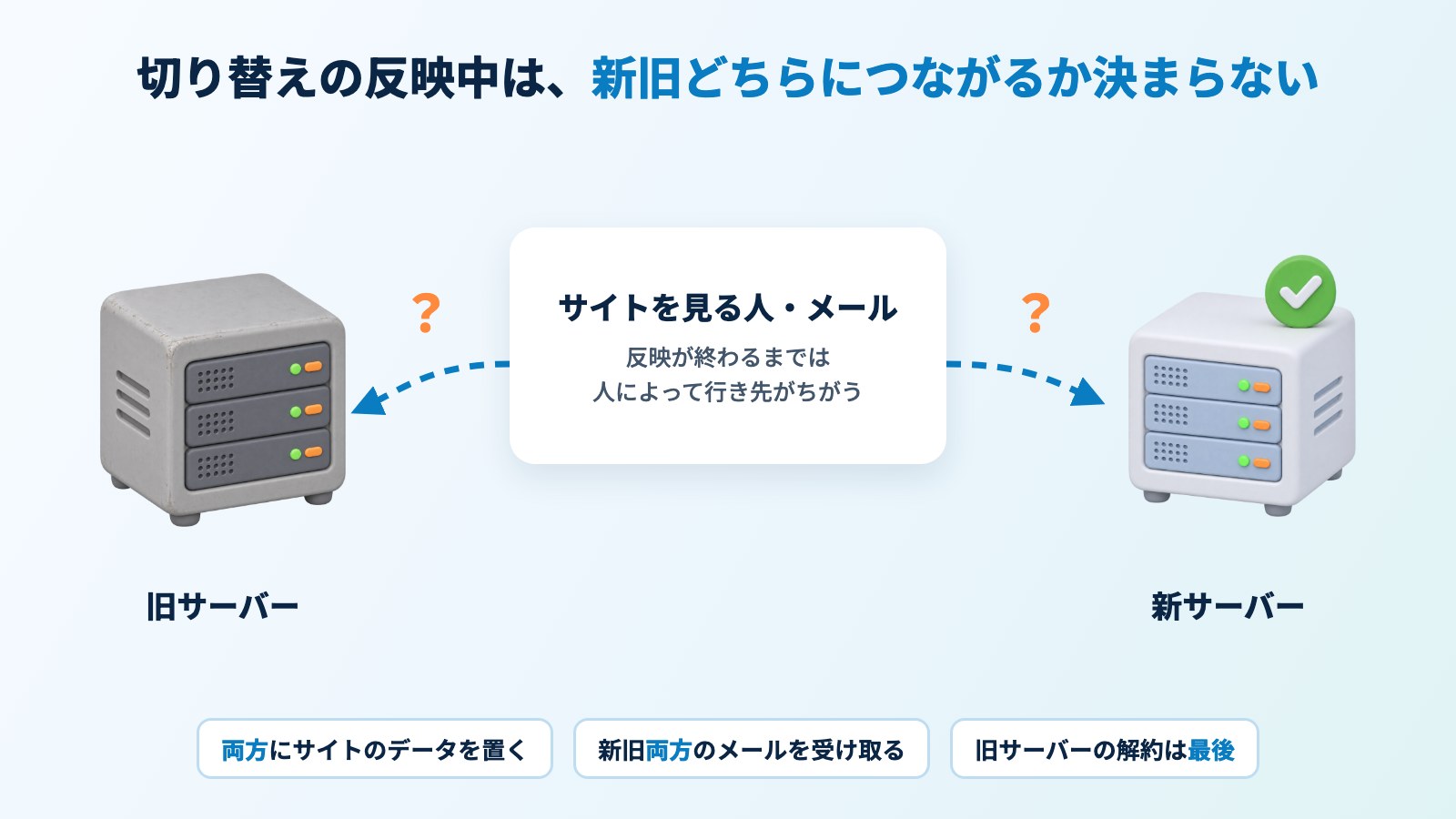
そのため、切り替えのあいだは、新旧どちらのメールアカウントもメールソフトで受け取れるようにしておくと、メールの取りこぼしを防げます。
STEP6:動作確認をして、関係者へ伝える
反映が進んだら、サイトの表示、問い合わせフォーム、メールの送受信をもう一度確かめます。公式も、反映まで丸1日ほど様子を見るよう案内しています。
確認できたら、社内の関係者やお客さんに「移行が完了した」ことを伝えます。メールソフトの設定を変えてもらう必要がある場合は、いつまでに何をしてもらう必要があるかを具体的に伝えておくと、あとのトラブルを防げます。
STEP7:旧サーバーを解約する
動作確認とアナウンスが済んだら、最後に旧サーバーを解約します。反映の途中で旧サーバーを止めると、まだ旧サーバーを見ている人には表示されなくなるので、解約は必ず最後にします。
実際に移行して分かった注意点
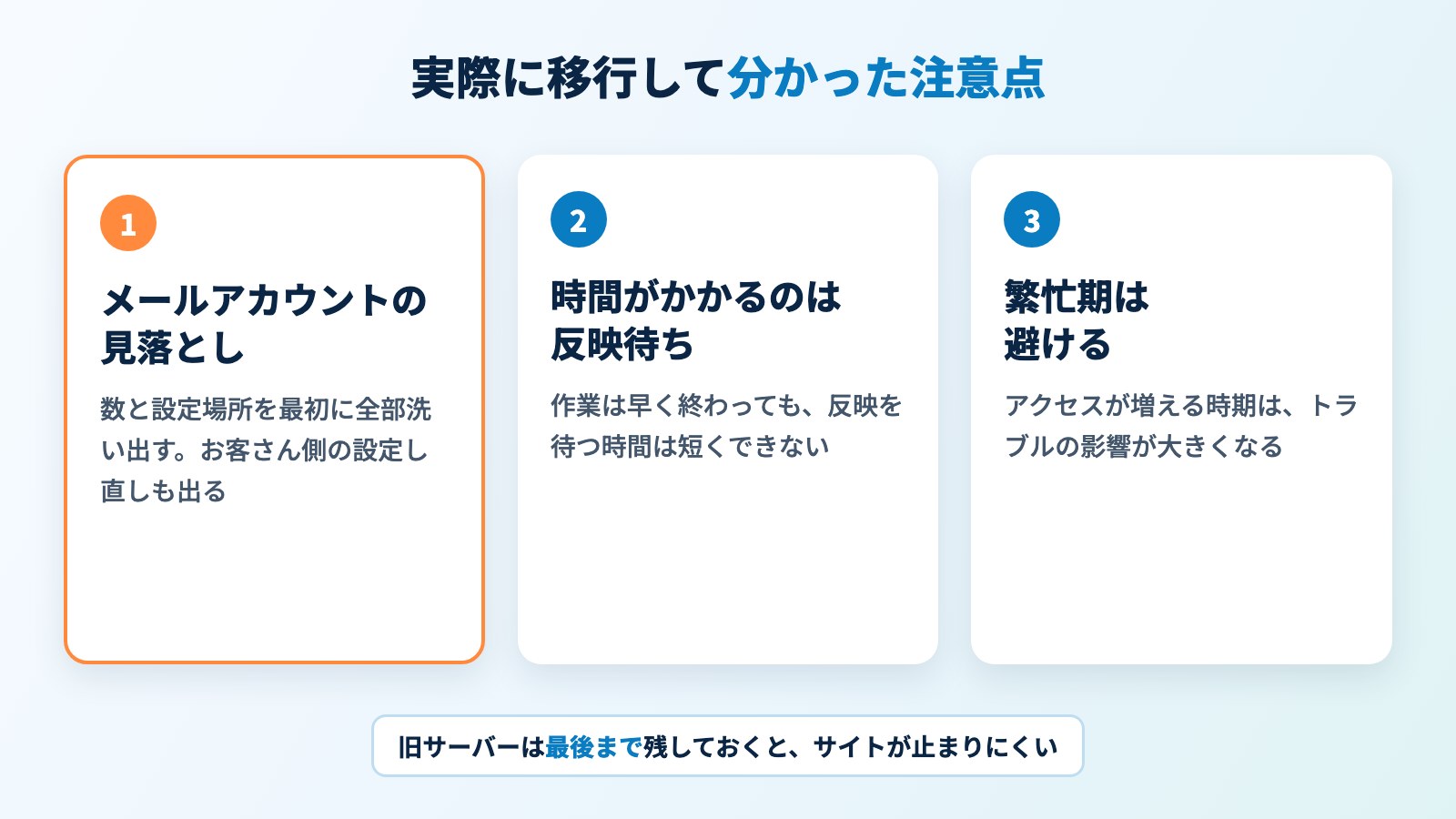
手順だけ見ると難しくなさそうですが、実際にやってみて気づいたことがいくつかあります。
メールアカウントの見落としが一番危ない
僕が一番「失敗しそうになった」と感じたのが、これです。
サーバー移行というと、つい「Webサイトの引っ越し」だけを考えてしまいます。 しかし、同じサーバーでメールを使っていれば、メールも一緒に移すことになります。
ある案件では、事前のチェックでメールアカウントの数を確認し切れておらず、あとから「使っているメールアカウントが複数あった」とわかりました。新しいサーバーでのアカウントの作り直しに加えて、お客さん側でもメールソフトの設定をやり直してもらう必要が出てきて、想定より作業範囲が広がってしまいました。しかも、これは1件だけではなく、複数の案件で同じことが起きています。
移行の最初の段階で、使っているメールアカウントの数と、それぞれの設定場所を全部洗い出しておく。 これをやっておくと、あとで作業範囲が広がるのを防げます。
時間がかかるのはネームサーバーの反映待ち
僕の案件では、移行作業全体にかかった時間は、ネームサーバーの反映待ちを含めて半日〜丸1日ほどでした。
時間がかかっていたのは、データの移行作業や動作確認そのものではありません。ネームサーバーを変更したあと、その設定が反映されるまでの待ち時間(半日ほど)が、全体の中で大きな部分を占めていました。
作業中は待つしかないので、時間に余裕を持って計画しておくのがおすすめです。なお、Googleの案内では、移行元でDNSの「TTL」(設定を覚えておく時間)を変えられる場合、切り替えの少なくとも1週間前に短くしておくと、切り替えを速めるのに役立つとされています。(出典:Google検索セントラル)
ダウンタイムはほぼ出ませんでした
「移行中、サイトが見られなくなるのでは」と心配する人も多いと思いますが、僕が担当した案件では、ダウンタイムはほとんどありませんでした。
ネームサーバーが反映されるまでの間は、古いサーバーを見ている人と、新しいサーバーを見ている人が混在する状態になります。どちらのサーバーにもサイトのデータがある状態にしておけば、表示が止まりにくくなります。だからこそ、旧サーバーの解約は最後にします。
繁忙期の移行は避ける
これは僕自身の失敗談ではありませんが、一般的な注意として。セールやキャンペーンなど、サイトへのアクセスが増える時期の移行は避けたほうが安全です。 万が一トラブルが起きたときの影響が大きくなるためです。
サーバー移行でもドメインはそのまま使える
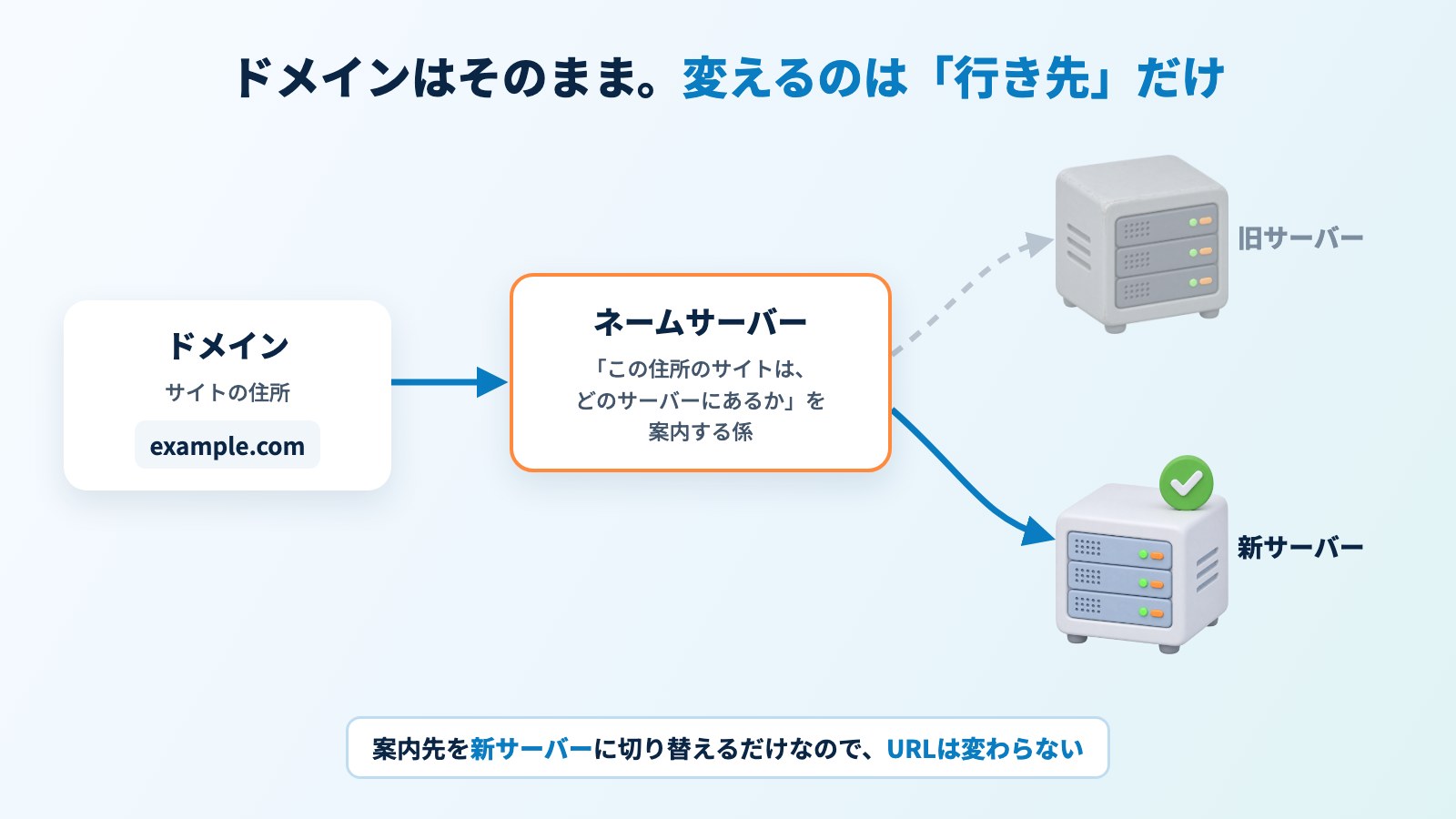
「サーバーを移行すると、今のドメイン(サイトのURL)も変わってしまうのでは」と心配する人もいますが、サーバーの移行とドメインの変更は別の話です。 ドメインを変えずに、サーバーだけを移行できます。
やることは、ドメインのネームサーバーを移行先のサーバーのものに切り替えるだけです。ドメインの契約そのものを別の会社に移す手続き(ドメイン移管)は、サーバーの移行とは別のもので、エックスサーバーの案内でも、サーバーだけを移して使えるとされています。移管もする場合は、手続きに7〜10日ほどかかり、その間はネームサーバーを変えられません。そのため公式は、ドメインの利用期限に余裕があれば、サーバーの移行を先に済ませるのをおすすめしています。(出典:エックスサーバー「サーバー移転手順」)
URLが変わらないので、今まで検索されていたページや、ほかのサイトから張られているリンクもそのまま使えます。
なぜいつもエックスサーバーに移行するのか
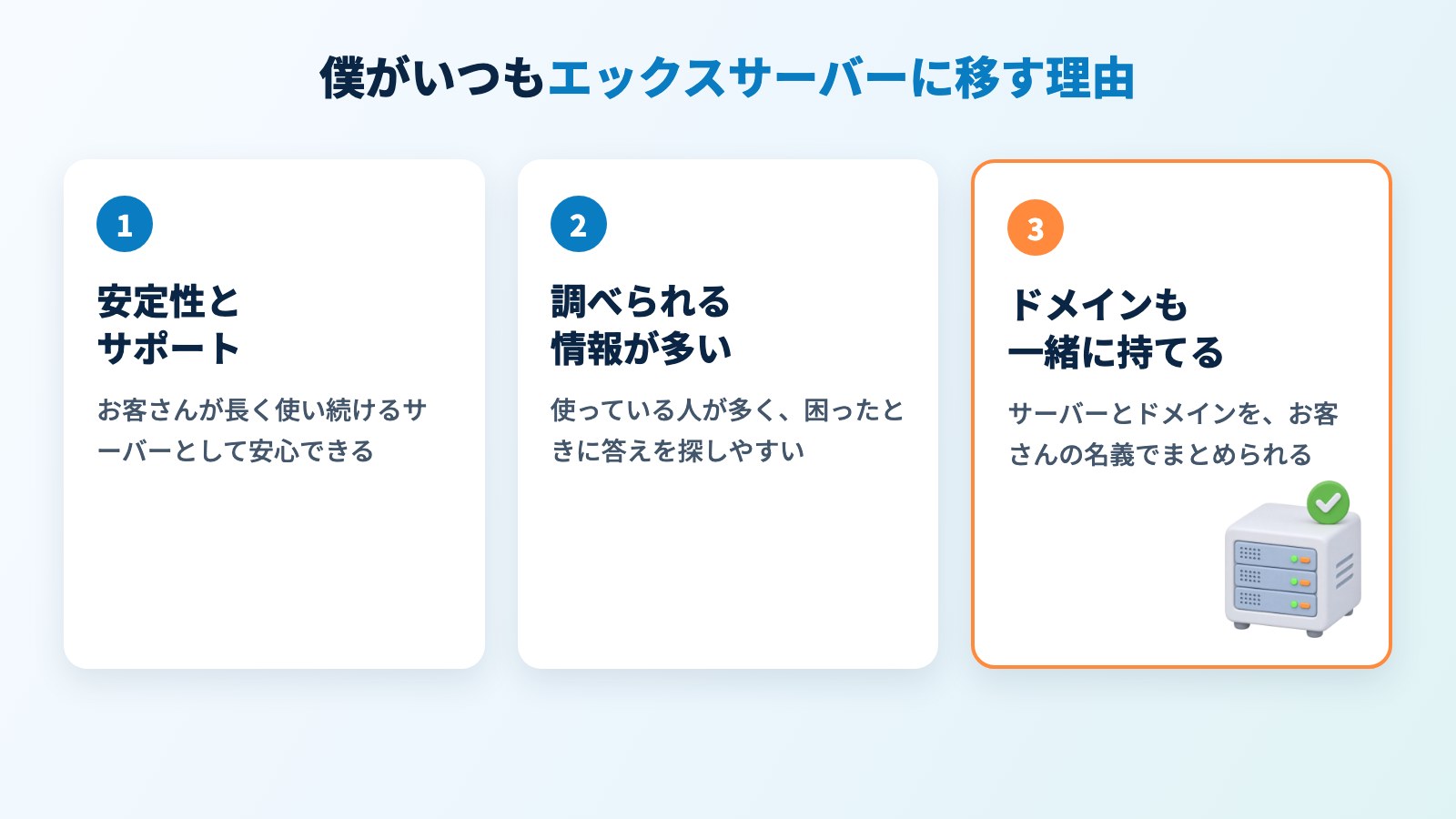
僕がこれまで担当した移行先は、毎回エックスサーバーでした。 さくらのレンタルサーバ、お名前.com、大塚商会のレンタルサーバー、ロリポップ……移行元はいろいろでしたが、行き先は変わりません。
理由は、安定性やサポート体制に加えて、次の2つです。
- 使っている人が多く、困ったときに調べられる情報が多い:契約したあとはお客さん自身が持ち続けるサーバーなので、何かあったときに答えを探しやすいことは大事です
- ドメインも一緒に持てる:独自ドメイン永久無料特典を使えば、サーバーとドメインをお客さんの名義でひとまとめにできます。先に書いた「契約はお客さん名義にする」という方針と相性がいいんです(特典の条件は下の料金の節で書きます)
料金プラン(2026年11月7日時点)
| プラン | 12ヶ月契約(月額換算) | 36ヶ月契約(月額換算) | 独自ドメイン永久無料 |
|---|---|---|---|
| スタンダード | 1,100円 | 990円 | 新規12ヶ月以上で1個/24ヶ月以上で2個 |
| プレミアム | 2,200円 | 1,980円 | 契約期間を問わず2個 |
| ビジネス | 4,400円 | 3,960円 | 契約期間を問わず2個 |
(出典:エックスサーバー「料金」、エックスサーバー「独自ドメイン永久無料特典」)
この表で見てほしいのは、料金よりもドメイン特典の条件です。独自ドメイン永久無料特典は、スタンダードプランの場合「12ヶ月以上の契約」と「自動更新設定」が条件です。また、あとで他社へドメインを移管すると、特典解除の手数料としてドメイン1年分の更新料がかかります。 ドメイン特典の詳しい条件は、こちらにまとめています。
エックスサーバーが向かない人
公式の条件から見て、次のような人には向きません。
- 今のサーバーで困っていない人:わざわざ移す必要はありません
- 長く契約したくない人:ドメイン特典は12ヶ月以上の契約が条件で、支払いは契約期間分の一括前払いです。長い契約ほど、最初に払う金額が大きくなります
- 簡単移行が使えないサイトを持つ人:マルチサイトなどは簡単移行の対象外なので、手作業での移行になります
\サーバーもドメインも自分の名義でまとめて持てる/
※クリックすると公式HPへ飛びます
移行前に確認しておくこと(チェックリスト)
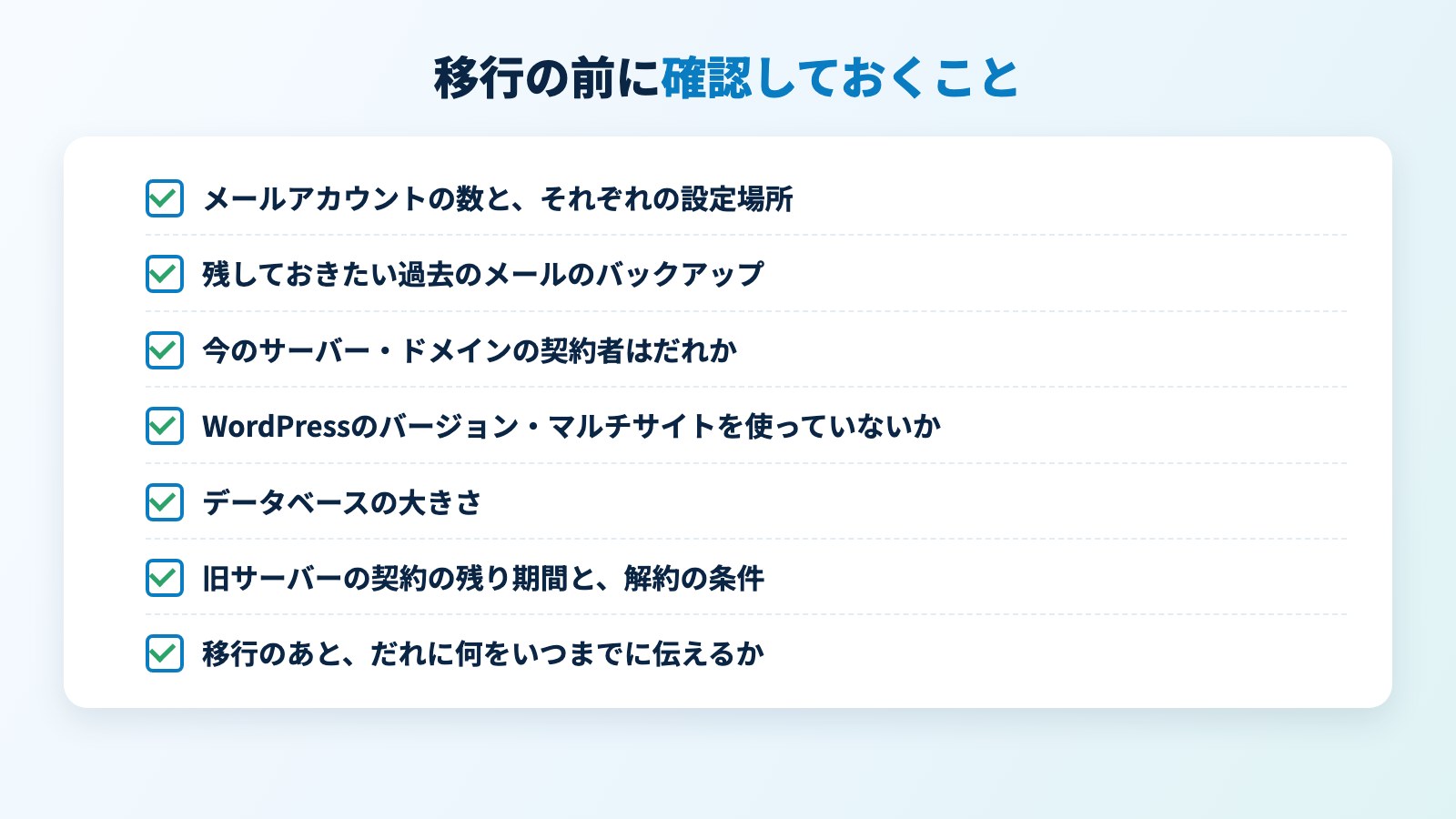
実際の案件での経験と公式の案内をもとに、移行を始める前に確認しておきたいことをまとめました。
- 使っているメールアカウントの数と、それぞれの設定場所
- 残しておきたい過去のメールのバックアップ
- 今のサーバー・ドメインの契約者が誰になっているか
- WordPressのバージョン、マルチサイト機能を使っていないか
- データベースのサイズ(2GBを超えていないか)
- 旧サーバーの契約満了日(1か月以上の余裕があるか)と解約の条件
- 移行完了後に、関係者・お客さんへ何を・いつまでに伝える必要があるか
よくある質問
サーバー移行でSEOの評価は下がる?
Googleは、URLを変えずにサーバーだけを移す場合の手順を公式に案内していて、目的は「検索への影響を最小限にすること」とされています。移した直後は、Googleの巡回ロボットの訪問が一時的に減ることがありますが、これは普通のことで、数日かけて戻るとされています。
ただし、「評価が下がらない」とまでは書かれていないので、移行後はSearch Consoleで巡回やインデックスの状況を見ておくと安心です。(出典:Google検索セントラル)
移行中、サイトは見られなくなる?
新旧どちらのサーバーにもデータを置いた状態でネームサーバーを切り替え、旧サーバーを最後まで残しておけば、表示が止まりにくくなります。僕が担当した案件でも、ダウンタイムはほぼありませんでした。
ドメインはそのまま使える?
使えます。ドメインのネームサーバーを移行先に切り替えるだけで、URLは今のままです。ドメインの契約を別の会社に移す(移管)かどうかは、サーバーの移行とは別に決められます。
WordPressの引っ越しは自分でもできる?業者に頼むべき?
エックスサーバーの「WordPress簡単移行」のように、移行のための機能が用意されているので、条件に当てはまるサイトなら自分でも進められます。ただし、条件に当てはまらない場合や、メールの移行・ネームサーバーの設定に不安がある場合は、業者に相談するのも一つの手です。
まとめ:移行そのものより「事前の洗い出し」で9割決まる
この記事のポイントをまとめます。
- 手順を守れば、サイトへの影響は小さくできる。僕の案件では、ダウンタイムはほぼなかった
- 時間がかかるのは、データ移行そのものよりネームサーバーの反映待ち
- 一番の落とし穴はメールアカウントの見落とし。移行前に全部洗い出し、過去のメールはバックアップしておく
- 旧サーバーは最後まで残し、解約は最後にする
- サーバーの契約者が「前の事業者」になっていないか、一度確認しておく
移行を考えているなら、まずは今の契約者情報とメールアカウントの洗い出しから始めてみてください。
まだ迷っている人は、エックスサーバーの10日間の無料お試しで、管理画面を触ってみてから決めても遅くありません。ただし、お試し期間中はメールの設定ができない点に注意してください。(出典:エックスサーバー「料金」、エックスサーバー「サーバー移転手順」)
\サーバーもドメインも自分の名義でまとめて持てる/
※クリックすると公式HPへ飛びます