こんにちはTERUです。
Web系フリーランスとして仕事をしています。
「アニメタイムズを解約したいのに、アプリのどこを探しても解約の場所が見つからない」
この記事は、そんな人に向けて書いています。
我が家で実際に起きた話です。小学1年生の娘が、テレビのリモコンだけで、プライムビデオのチャンネルに3つ登録していました。 気づいたのは妻で、解約まで妻が自分でやりました。
しかも、これが初めてではありませんでした。 分かっているだけで3回あり、出ていったお金は合わせて1,920円です。この記事は、そのときに分かったことをまとめたものです。
こんなことで迷っていませんか
- アプリの中で解約の場所が見つからない
- 身に覚えのないチャンネル料金が引き落とされている
- 子どもが勝手に登録してしまって、どう止めればいいか分からない
この記事でわかること
- 公式が案内している解約の手順は、ブラウザでPrime Videoのサイトを開く方法
- 妻の場合、場所が分かってからは1分かからなかった
- 解約しても、それまでに払った分は返ってこない(Amazon公式に明記されています)
- 二度と登録させないための設定(PIN・購入制限・Fire TV本体の3つ)
先に結論
Amazonの公式ヘルプが案内している解約方法は、ブラウザでPrime Videoのサイトを開き、「アカウントと設定」→「サブスクリプション」から登録解除する手順です。
妻が迷ったのは、まさにここでした。アプリの中で解約の場所を見つけられず、ブラウザで開いて解約しました。妻によると、場所が分かってからは1分かからなかったそうです。
そしてもうひとつ。解約しても、それまでの月額料金は返金されません。 これはAmazonの公式ヘルプにはっきり書かれています。公式の説明では返金されないので、早く気づいて解約するほど、払う額は少なくなります。
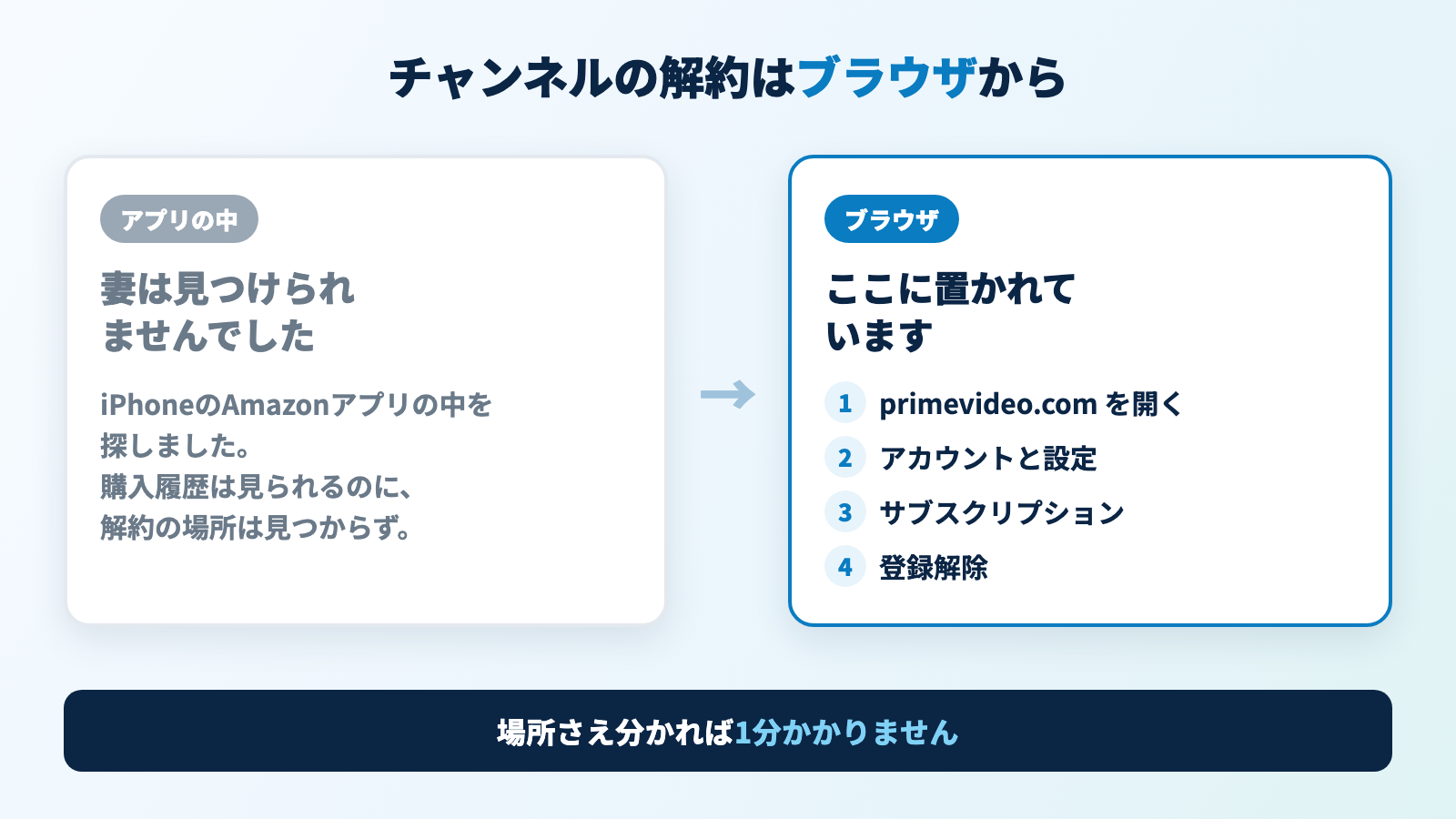
公式が案内しているのは、ブラウザでPrime Videoのサイトを開く手順です。
我が家で起きたこと
ある日、妻がAmazonの購入履歴を見ていて気づきました。登録した覚えのないチャンネルが3つ並んでいたのです。
- TELASA for Prime Video
- Ad free for Prime Video
- アニメタイムズ
登録したのは小学1年生の娘でした。テレビのリモコンでFire TVを操作しているうちに、登録まで進んでしまったようです。課金されると知らずに登録していました。
我が家のFire TVは、純正のリモコンが使えません。 娘が0歳のころ、よだれで水没させてしまいました。それ以来ずっと、テレビのリモコンでFire TVを動かしています。同じ状態の家庭は、たぶん少なくありません。
 TERU
妻から聞いて、テレビのリモコンだけで課金まで進めてしまうことに驚きました。
気づいたきっかけは、Amazonの購入履歴でした。内訳はこうです。
| 何に | 金額 |
|---|---|
| Ad free for Prime Video | 390円 |
| TELASA for Prime Video | 0円(無料期間内) |
| アニメタイムズ | 0円(無料期間内) |
気づいたのは、登録から1週間ほどたってからでした。
実は、初めてではありませんでした
書いていて気が重いのですが、正直に書きます。我が家でこれが起きたのは、今回が初めてではありません。
分かっているだけで、3回ありました。注文履歴に日付が残っていたので、そのまま書きます。
| 時期 | 何に | 金額 | 気づくまで |
|---|---|---|---|
| 2月9日 | しまじろうとあそぼう | 380円 × 3回=1,140円 | 約3か月 |
| 7月20日 | Ad free for Prime Video(1回目) | 390円 | 約1週間 |
| 10月29日 | Ad free for Prime Video(2回目)ほか2つ | 390円 | 約1週間 |
「しまじろうとあそぼう」は、2月9日に登録されていました。おそらく2週間の無料期間があって、そのあと2月23日・3月23日・4月23日と、380円ずつ引き落とされています。
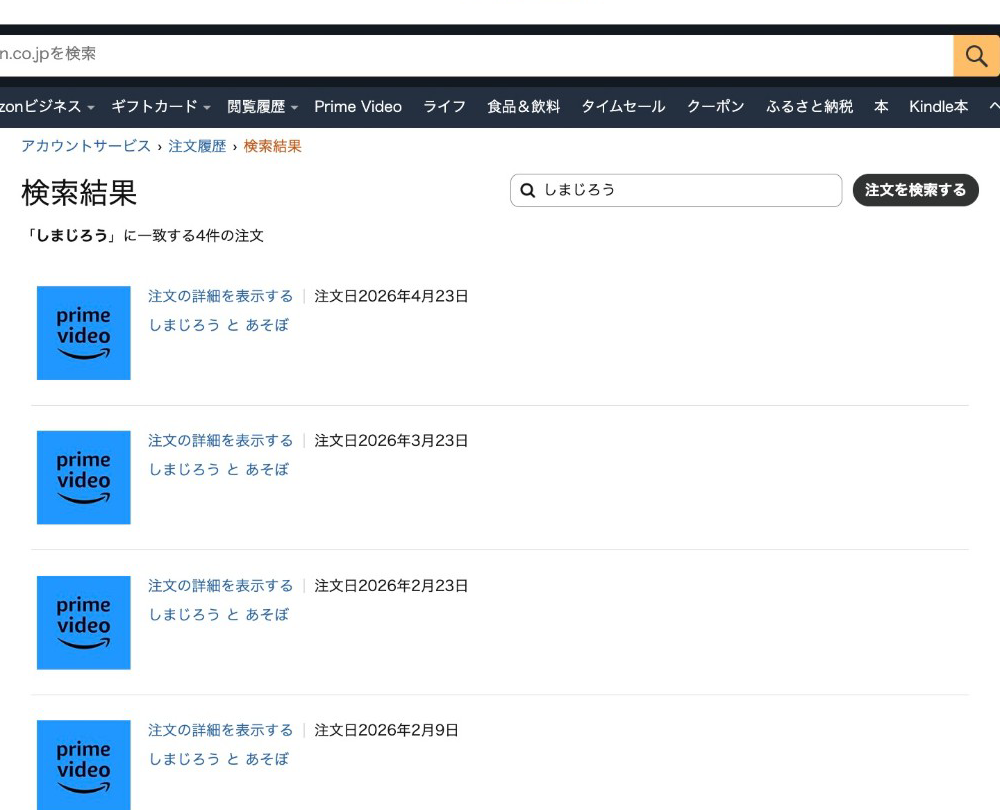
ここで気づいたことがあります。月額のチャンネルは、毎月の請求が注文履歴に1件ずつ「注文」として並びます。 だから注文履歴を見れば見つかります。逆に言えば、注文履歴を開かないかぎり見つかりません。
ほかに「チャギントン」を1話110円で購入していたこともあります。弟に見せたかったそうです。これはすぐ気づいて0円で済みました(あとで詳しく書きます)。
実際に出ていったお金は、合わせて1,920円です。
3回目に気づいたときの妻の第一声は、「おいおい。またやっとるやん」でした。
1回なら事故ですが、くり返すなら仕組みの問題です。我が家は、再発防止の設定を何もしていませんでした。だから同じことが起きました。7月に一度起きたのに、10月にまた同じ「Ad free」を登録されています。
少額は、後回しになりやすい
子どもの課金の話というと、何十万円という記事を見かけます。我が家で起きたのは、そこまでの金額ではありませんでした。
でも、だからこそ長引きました。「しまじろう」は380円を3か月、気づきませんでした。 少額だと、見つけるきっかけがないまま続いてしまうのだと思います。
ちなみに、気づいたきっかけは毎回同じでした。妻がAmazonのアプリで購入履歴を見ていて、見つけています。カードの明細ではありません。
プライムビデオのチャンネルを解約する方法
ここからが本題です。妻の場合、場所が分かってからは1分かかりませんでした。
1. ブラウザでPrime Videoのサイトを開く
スマホやパソコンのブラウザで primevideo.com を開きます。公式ヘルプが案内しているのは、この「オンラインで」の手順です。
妻が探したのは、iPhoneのAmazonの買い物アプリでした。そこでは見つけられず、ブラウザで開いて解約しました。
2.「アカウントと設定」→「サブスクリプション」
ブラウザで開いたあとの、Amazon公式ヘルプの手順は次のとおりです(2026年11月11日時点)。
- アカウントと設定に移動し、トップメニューからサブスクリプションを選択する
- 解約したいサブスクリプションを探す
- 登録解除を選択して確定する
「登録解除」は、画面によっては「取り下げ」と表示されることがあります。公式の手順は、解約したいサブスクリプションを選んで登録解除する流れです。3つ登録されているなら、同じ操作を繰り返します。
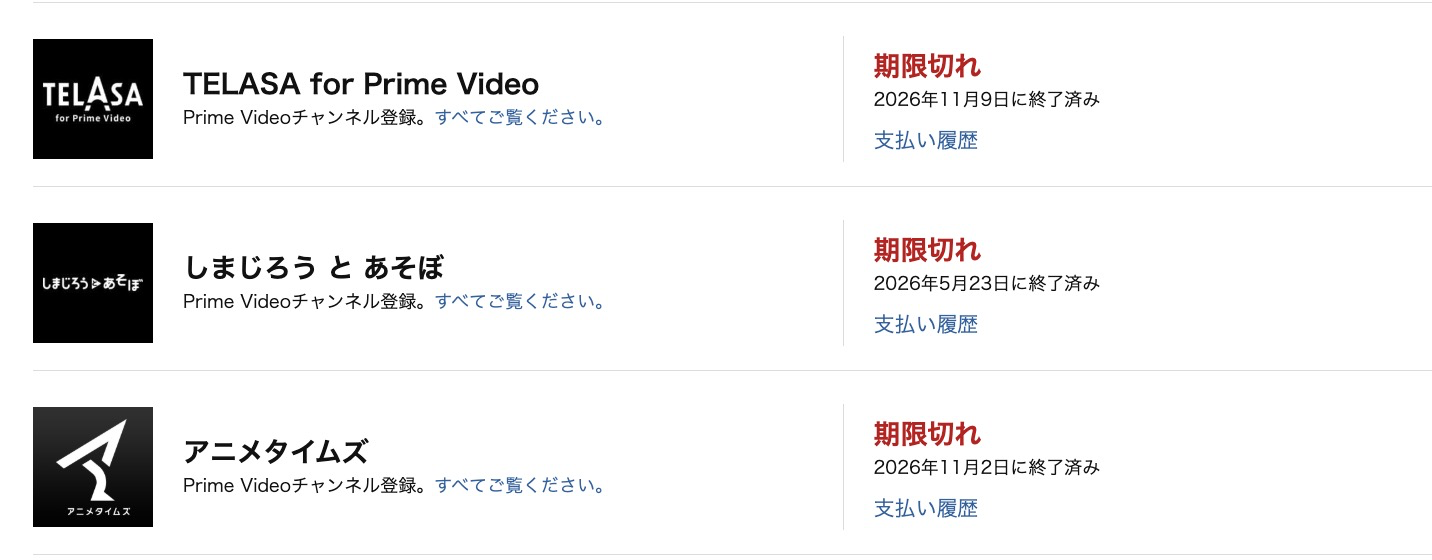
解約が済むと、同じ画面に「期限切れ」として残ります。いつまで使えるかの日付も出るので、ここで確認できます。
ちなみに、我が家には解約の確認メールは届いていないようです。 「ちゃんと解約できたのか」が不安になりますが、メールを待つのではなく、この画面で「期限切れ」になっているかを見てください。
3. 終了日を確認する
確定すると、サブスクリプション終了日が確認画面に出ます。終了日までは引き続き見られて、終了日を過ぎると料金の請求が止まり、コンテンツも見られなくなります。終了日より前なら、解約を取り消すこともできます。
 TERU
妻によると、サブスクリプションの画面にたどり着いてからは早かったそうです。
Apple経由で支払っている場合は注意
公式ヘルプに、例外がひとつ書かれています。
Apple経由でPrime Videoのサブスクリプションの料金をお支払いいただいている場合は、サブスクリプションが更新される24時間以上前にキャンセルを行わないと、料金が請求されることがあります。
Apple経由で料金を払っている場合は、更新の24時間以上前に解約しないと、料金が請求されることがあります。我が家は、Fire TVで登録されていました。支払い経路によって条件が変わる点は、知っておいてください。
なぜ迷うのか:チャンネルはプライム本体とは別の契約です
公式ヘルプでは、Prime Videoのサブスクリプション(チャンネル)は、Amazonプライムとは別に料金を払う追加の有料サブスクリプションとして説明されています。必要な分だけ払えばよく、いつでもキャンセルできる、という位置づけです。
アプリに解約の入口があるのかどうかは、公式ヘルプに書かれていないので分かりません。 分かっているのは、公式が案内しているのがブラウザの手順だということと、妻がアプリの中では見つけられなかったということだけです。
ただ、我が家で起きたことには、ちょっと皮肉なところがあります。登録に気づいたのは、毎回Amazonのアプリの購入履歴でした。 見つけるところまではアプリでできたのに、妻は解約の場所をそこで見つけられず、ブラウザを開くことになりました。
子どもが登録したのがチャンネルなら、Amazonプライム本体を解約する必要はありません。
覚えのない請求を見つけたら、先に確認すること
公式ヘルプに「Prime Videoの不明な請求」というページがあります。覚えのない請求がある場合に確認する点として、次が挙げられています。
- Amazonプライム会員登録、またはPrime Videoのサブスクリプションが更新された
- Amazonプライムの無料体験とPrime Videoのサブスクリプションに同時に登録した場合、両サービスの月額料金の請求日が異なることがある
- クレジットカードまたはデビットカードの口座に、複数のカードが関連付けられている
請求日がずれる理由には、上のような場合があります。我が家は一部が無料期間の中に収まっていましたが、請求日がずれたかどうかまでは確かめていません。
更新された場合については、公式が「アカウントと設定」を案内しています。そのうえで我が家の経験から付け加えるなら、解約する前に何に対する請求なのかを購入履歴で確かめることをおすすめします。妻が気づいたのも、そこでした。
返金はされるのか
結論から言うと、チャンネルの月額料金は返金されません。
Amazonの公式ヘルプに、こう書かれています。
サブスクリプションをキャンセルすると、次回以降の月額料金の請求が停止されますが、それまでの月額料金は返金されません。
つまり、解約は「これ以上払わない」ための操作であって、払った分を取り返す操作ではないということです。
我が家は、チャンネルについてはカスタマーサービスに連絡していませんし、返金も求めていません。 解約して終わりにしました。3か月分1,140円を払った「しまじろうとあそぼう」も、解約しただけです。
ただし、1つだけ返ってきたものがあります。 娘が弟に見せたくて1話110円で買った「チャギントン」です。これは0円で済みました。理由は次の項で書きます。
この違いが、次の話につながります。
TERU返ってこないぶん、気づくのが早いほど払う額は少なくなります。
ビデオを「購入・レンタル」してしまった場合は別
同じ誤操作でも、映画やドラマを1本購入・レンタルしてしまった場合は扱いが違います。公式ヘルプによると、視聴やダウンロードを試みていない場合、14日以内であればキャンセルできるとされています。
- PrimeVideo.comで「マイアイテム」→「レンタル・購入」を開く
- 間違えて買ったタイトルを選ぶ(再生ボタンは押さない)
- 「注文をキャンセル」を選び、理由を選んでキャンセルする
公式にも「ページが表示されたときに、再生ボタンをクリックしないようにしてください」と書かれています。気づいた時点で再生しないでください。
我が家のチャギントンも、キャンセルの操作をしたら返金されました。妻が自分で操作しただけで、カスタマーサービスには連絡していません。 ただ、そのとき公式の条件(14日以内・再生していないこと)に当てはまっていたかどうかまでは、確かめていません。
サブスクリプションは返ってこなかったのに、ビデオの購入は返ってきた。 我が家で起きたのは、この違いでした。
二度と登録させない設定
解約だけして終わると、また同じことが起きます。我が家も、気づいた時点では再発防止の設定を何もしていませんでした。
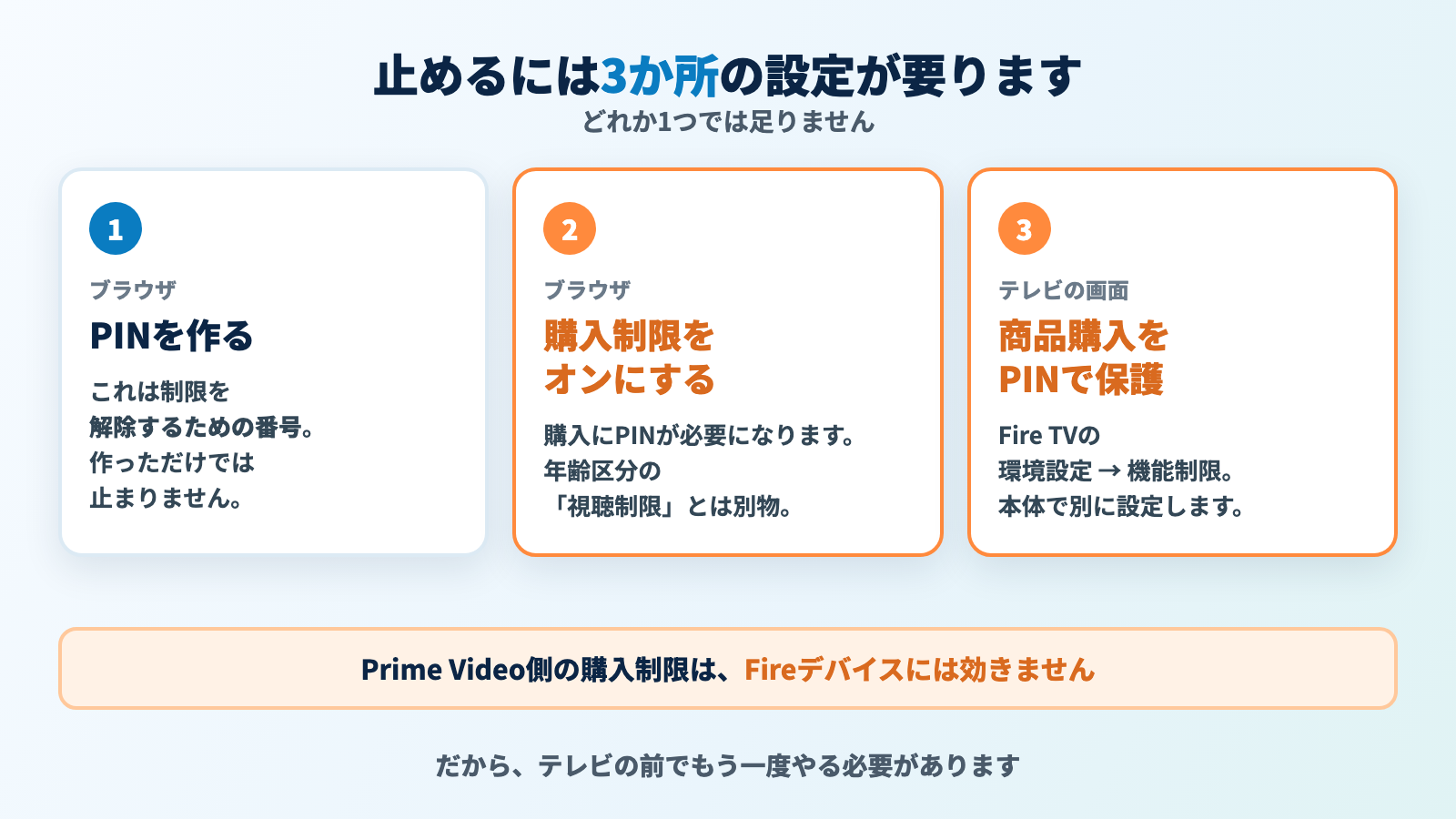
Amazonには防ぐ仕組みがあります。PINを作る・購入制限をオンにする・Fire TV本体を設定するの3つで、どれも別々の操作です。ここが分かりにくいので、順に書きます。
1. PINを作る
公式ヘルプによると、このPINは制限を解除するための番号です。
Prime VideoアカウントのPINは、アカウントでの購入および視聴制限をバイパスします。
つまり、PINを作っただけでは足止めになりません。 止めるのは次の「購入制限」のほうです。
設定の手順は次のとおりです(2026年11月11日時点)。
- プロフィールページに移動する
- 「プロフィールを編集」を選び、アカウント所有者のプロフィールを選ぶ
- 「アカウントのPINとロック」の横の管理を選ぶ
- Amazonアカウントの情報を入力する
- 「Prime VideoアカウントのPIN」の横の作成を選ぶ
- PINを入力して次に進む
2.「購入制限」をオンにする(今回効くのはここ)
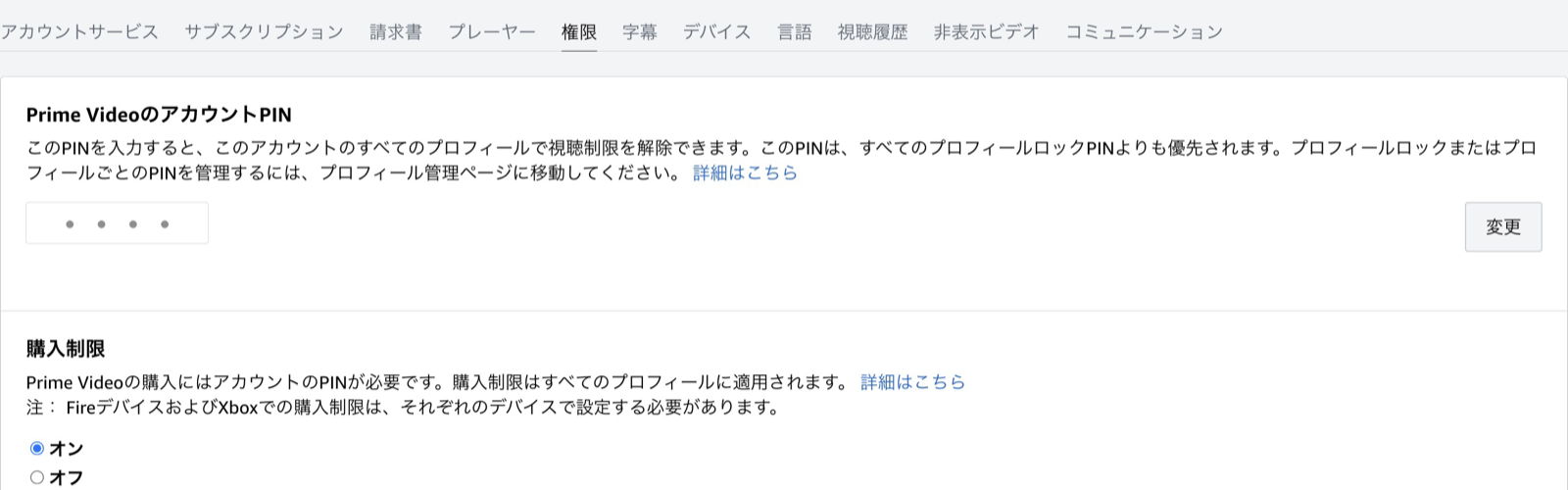
次に、制限そのものをオンにします。 ブラウザで「アカウントと設定」→権限を開くと、設定が3つ並んでいます。
| 設定 | 何をするものか |
|---|---|
| Prime VideoのアカウントPIN | 入力すると、アカウントのすべてのプロフィールで視聴制限を解除できる番号 |
| 購入制限 | オンにすると、Prime Videoの購入にアカウントのPINが必要になる。すべてのプロフィールに適用される |
| 視聴制限 | プロフィールごとに、見られる年齢区分を決める |
子どもの勝手な登録を止めるのは、真ん中の「購入制限」です。 ここをオンにします。年齢区分を決める「視聴制限」とは別物なので、混同しないでください。
そして、この「購入制限」の説明には、見落とせない注意書きが付いていました。
注: FireデバイスおよびXboxでの購入制限は、それぞれのデバイスで設定する必要があります。
Fire TVは、この設定の対象外です。 我が家の事故が起きたのはFire TV。本番は次の3番でした。
3. Fire TV本体の機能制限
ここが見落としやすい落とし穴です。公式ヘルプにも、こう書かれています。
Amazon Fire TVデバイスには、コンテンツへのアクセスや購入を制限するための独自の機能制限設定があります。これらの設定は、デバイス上で直接管理する必要があります。
公式が案内する道順は「設定 →環境設定→ペアレンタルコントロール」です。ところが、我が家のFire TVの画面は、この通りではありませんでした。
「環境設定」の中にあったのは「ペアレンタルコントロール」ではなく、「機能制限」という項目でした。説明にはこう出ています。
ビデオ、商品購入、コンテンツの種類を制限します。
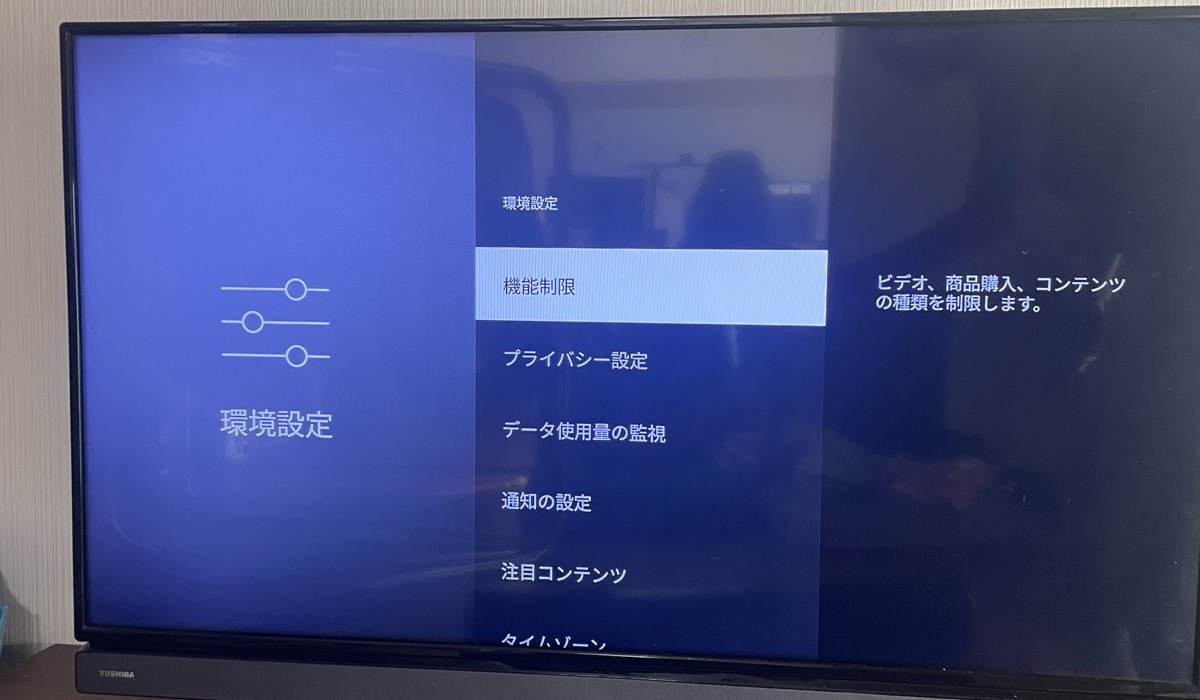
ここを開くと、最初は「オフ」になっていました。オンにするとPINを聞かれ、そのあと保護する項目が一覧で出てきます。
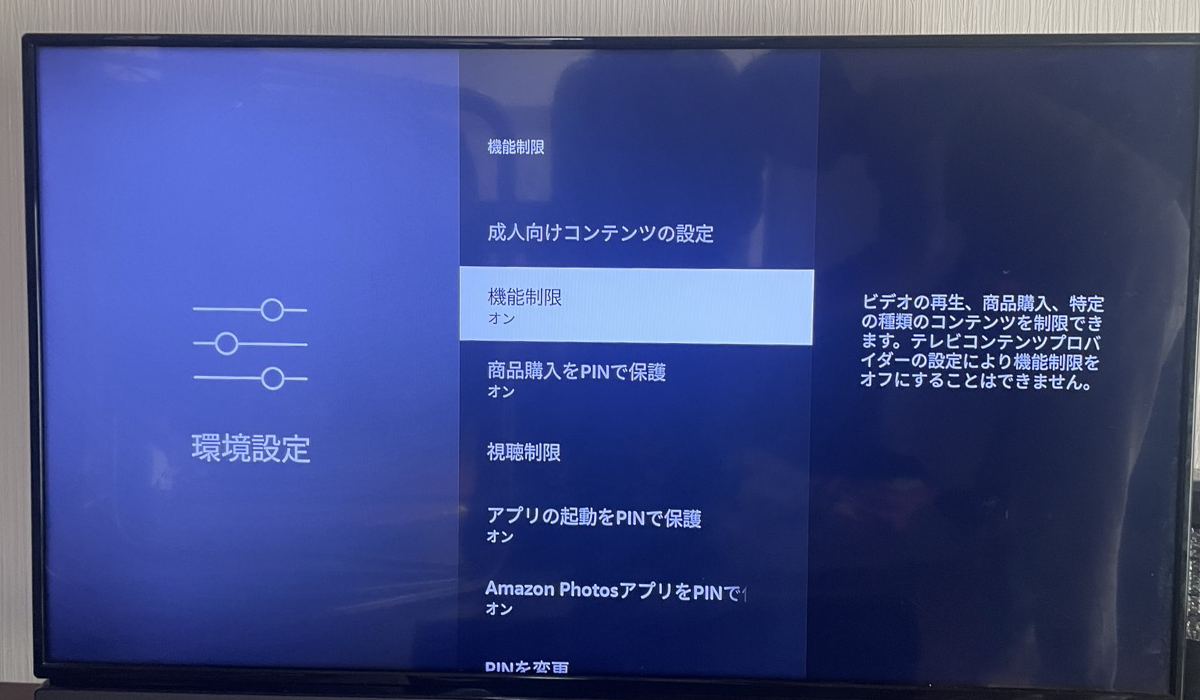
並んでいたのは、この5つでした。
- 成人向けコンテンツの設定
- 機能制限(オン/オフ)
- 商品購入をPINで保護
- 視聴制限
- アプリの起動をPINで保護
- Amazon PhotosアプリをPINで保護
今回の事故に効くのは「商品購入をPINで保護」です。 ここをオンにしてください。機能制限をオンにしただけでは足りません。
なお、PINを設定する画面にはこう書かれていました。
このPINは、Fire TVとPrime Videoでのすべての購入と機能制限で使用されます。PINはamazon.co.jp/pinでリセットできます。
画面の表示をそのまま読めば、この番号はFire TVとPrime Videoの両方で使われる。リセットの案内も、この画面に出ていたものです。ただし公式ヘルプ側に同じ説明は見つけられませんでした。画面にそう書かれていた、というところまでです。
テレビのリモコンだと、PINに5〜9が使えませんでした
ここで我が家はつまずきました。
Fire TVのPIN入力画面は、円形のダイヤルになっています。真ん中が0で、そのまわりに1・2・3・4。画面の下に「≡ 5〜9」と出ていて、5以上を入れるには、この「≡」にあたるボタンを押して切り替えることになります。我が家が持っているテレビのリモコンでは、それらしいボタンが見つけられませんでした。
我が家は、そのリモコンが使えません。テレビのリモコン(東芝 CT-90476)で代わりになりそうなボタンを探しました。
一番それらしい「サブメニュー」というボタンも試しましたが、押すとFire TVではなくテレビ側の設定画面が開いてしまいました。 テレビのリモコンが出しているのはテレビ向けの信号なので、Fire TVのメニューボタンとしては届かないようです。
結局、代わりのボタンは見つけられませんでした。
いったんは、もともと5〜9を含んでいた番号を、0〜4だけでできた4桁に変更しました。 それなら、テレビのリモコンだけで入力できます。
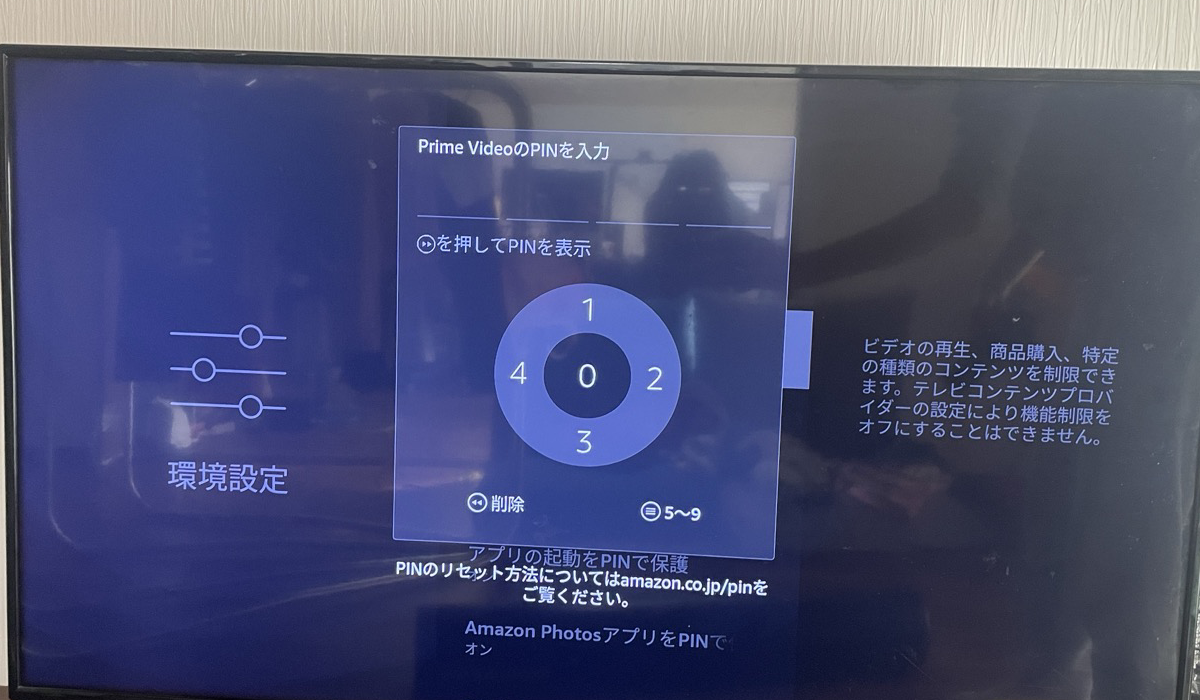
ただ、これは安全性を下げる選択です。0〜9の4桁なら1万通りありますが、0〜4だけだと625通りしかありません。
解決しました。無料の公式アプリで
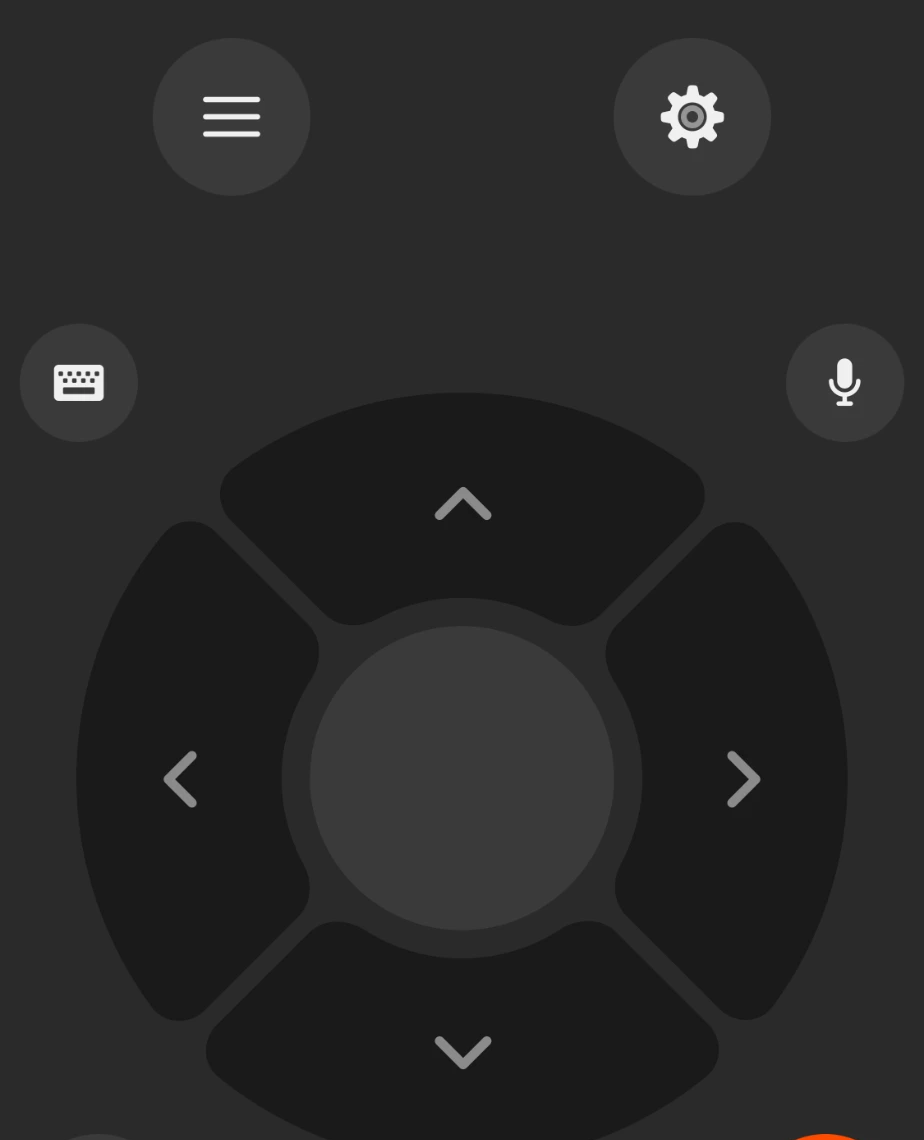
スマホにAmazonの公式アプリ「Amazon Fire TV」(提供元 AMZN Mobile LLC・無料)を入れたら、あっさり解決しました。
アプリを開くと、画面がリモコンになります。その左上にある「≡」(三本線)が、Fire TV純正リモコンのメニューボタンにあたります。
PIN入力のダイヤルが出たところでこれを押すと、5〜9に切り替わりました。
純正のリモコンは別売りで買えますが、我が家は買わずに済みました。
アプリを入れるときは、提供元が「AMZN Mobile LLC」であることを確かめてください。Fire TV関連は、名前を似せた第三者のアプリがたくさんあります。PINという、お金に関わる番号を入れる場面なので、ここは公式だけにしてください。
ちなみに我が家は、まだPINを0〜4のままにしています。 切り替えられるのは確認しましたが、変更そのものは後回しにしたままです。設定の直しは、こういうところでつい止まります。
実際に試しました:テレビのリモコンで登録画面まで進んでみた
ここまでの3つを設定したうえで、娘がやったのと同じことを、妻がやってみました。 テレビのリモコンでFire TVを開き、チャンネルの登録画面まで進む。
結果です。
PINを聞かれて、止まりました。(2026年11月12日・我が家のFire TVで確認)
3つとも設定したあと、娘と同じ操作をしたら、PINを聞かれて止まりました。 PINを入れなければ、その先には進めません。そこまで確かめました。公式ヘルプを読んだだけでは分からなかったことなので、実際に試しています。
ただ、ひとつだけ断っておきます。我が家は3つを同時に設定したので、どれが効いたのかは切り分けていません。 「PINを作っただけで止まるのか」「Fire TVの設定だけで止まるのか」は分かりません。確かなのは、我が家で3つとも設定したあとは、PINを聞かれて止まったということだけです。1回の確認で、試したのはテレビのリモコンからの操作だけです。
面倒に思えるかもしれませんが、切り分けを気にするより、全部やってしまうほうが早いと思います。
止めるのは「購入制限」をオンにすること。PINはそれを解除する番号です。そしてFire TVは、その購入制限の対象外なので、本体で別に設定します。
子ども用プロフィールを使う手もあります
子どもがよく見る環境を、最初から子ども用プロフィールにしておく方法です。公式ヘルプに、はっきり書かれています。
子ども用プロフィールでは、レンタル・購入はできません。
そもそも買えないので、PINを覚えておく必要もありません。 小さい子がいる家庭には、こちらのほうが現実的かもしれません。
同じページには、続けてこう書かれています。
子ども用プロフィール以外でお子様が購入するのを防ぐには、購入制限を有効にして、Prime VideoのPINがないと購入できないようにします。
公式も「購入制限」を挙げています。 ここまで書いてきた設定で合っている、ということです。
さらに、抜け道への対策も案内されています。
- 大人用プロフィールをPINでロックする(子どもが勝手に切り替えられないように)
- 新しいプロフィールの作成を制限する(制限のないプロフィールを作って回避されないように)
子どもは、こちらが思うより回り道を見つけます。我が家の娘も、リモコンだけで3つ登録しました。プロフィールを分けるなら、この2つもセットで考えたほうがよさそうです。
それでも防げないこと
この設定をしても、防げないことはあります。
- PINを子どもに見られたら意味がなくなります。 入力しているところを後ろから見られていた、ということも起こりえます
- PINは家族も毎回入力することになります。 大人が映画を買うときにも聞かれるので、面倒だと感じる人はいます
- Fire TV以外の入口は、別に確認が要ります。 タブレット、ゲーム機、スマホなど、家の中に入口が複数あるなら、それぞれで試してください。公式は、視聴制限は設定したデバイスにだけ適用されると説明しています
TERU設定は入口を減らすだけで、気づく仕組みにはなりません。
我が家は、再発防止の設定を何もしていない状態で、妻が購入履歴を見て気づきました。購入履歴や請求を定期的に見る習慣があると、気づくのが早くなります。設定と合わせて、こちらも用意しておくのも手です。
よくある質問
アニメタイムズだけ解約できますか?
はい、できます。プライムビデオのチャンネルは、サブスクリプションごとに登録解除できるので、アニメタイムズだけ解約して、ほかのチャンネルやAmazonプライム本体はそのまま残せます。ブラウザでPrime Videoの「アカウントと設定」→「サブスクリプション」を開くと、契約中のサブスクリプションが並んでいます(2026年11月時点)。
アプリからは解約できないのですか?
公式ヘルプが案内しているのは、ブラウザで開く「オンラインで」の手順です。アプリに解約の入口があるかどうかは、公式ヘルプには書かれていません。我が家の場合は、妻がアプリの中で見つけられず、ブラウザで解約しました。見つからないときは、ブラウザで試してみてください。
解約したのに、まだ見られるのですが?
終了日まではそのまま見られます。解約の確定画面に表示された終了日を過ぎると、料金の請求が止まり、コンテンツも見られなくなります。終了日より前なら、解約を取り消すこともできます(2026年11月時点)。
無料期間中に解約すれば、お金はかかりませんか?
無料体験の期間や、解約したときの扱いはチャンネルによって違う場合があります。解約の確認画面に出るサブスクリプション終了日と、請求の内容を必ず確認してください。我が家では、一部が無料期間の中に収まっていました。
子どもが勝手に登録した分は、返金してもらえますか?
解約についての公式ヘルプには、それまでの月額料金は返金されないと書かれています。ただしこれは解約時の一般的な説明で、子どもが誤って登録した場合に個別に対応してもらえるかどうかは、公式ヘルプからは分かりません。我が家は、チャンネルの3つについてはカスタマーサービスに連絡していないので、結果は分かりません。未成年者の契約が取り消せるかどうかは状況によって変わるため、この記事では判断しません。金額が大きい場合などは、お住まいの自治体の消費生活センター(消費者ホットライン 188)に相談する方法があります。
まとめ
解約は、ブラウザで「アカウントと設定」→「サブスクリプション」→「登録解除」。登録している数だけ繰り返します。
アプリで見つからないときは、ブラウザで。
それまでの月額料金は返金されません。早く気づくほど、払う額は少なくなります。
防ぐのはPINだけでは足りません。「購入制限」をオンにするところまで。年齢区分の「視聴制限」とは別物です。
Fire TV本体の機能制限は、さらに別に設定が要ります。
我が家で3つとも設定して娘と同じ操作を試したら、PINを聞かれて止まりました(2026年11月12日に確認)。
設定は入口を減らすだけ。購入履歴を見る習慣と合わせてください。
最後に、娘のことを書いておきます。
叱っていません。 僕は娘に「とりあえず何でも試してみろ」といつも言っています。娘の言い分は「その通り試してみたら課金された」でした。
分からない子どもに気をつけさせるより、大人が入口を閉めておくほう。何度かくり返してからようやく設定したのは、我が家の反省点です。
同じことに気づいた方は、まず解約して、そのあと設定まで進んでください。解約だけで終わると、また同じ履歴を見ることになります。
以上です。