
こんにちはTERUです。
Web系フリーランスとして仕事をしています。
この記事は、そんな人に向けて書いています。
僕は2026年2月にTypelessの無料版を使い始め、6月からは有料のProプランを年払いで使っています。
ClaudeなどのAIへの指示、Chatworkでのクライアントとのやり取り、ブログのアイデア出しまで、いまでは打って入力することのほうが少なくなりました。
先に結論:自宅や事務所でパソコン仕事をする人なら、Proにしたほうがいいです。
自宅や事務所でパソコン仕事をする人なら、Proにしたほうがいいです。
僕の場合、Proにしてからの約4か月で、12時間25分話して、29時間ぶんの入力を済ませました。払っている金額と浮いた時間から計算すると、多めに見積もっても1時間あたり約450円で時間を買っていることになります。
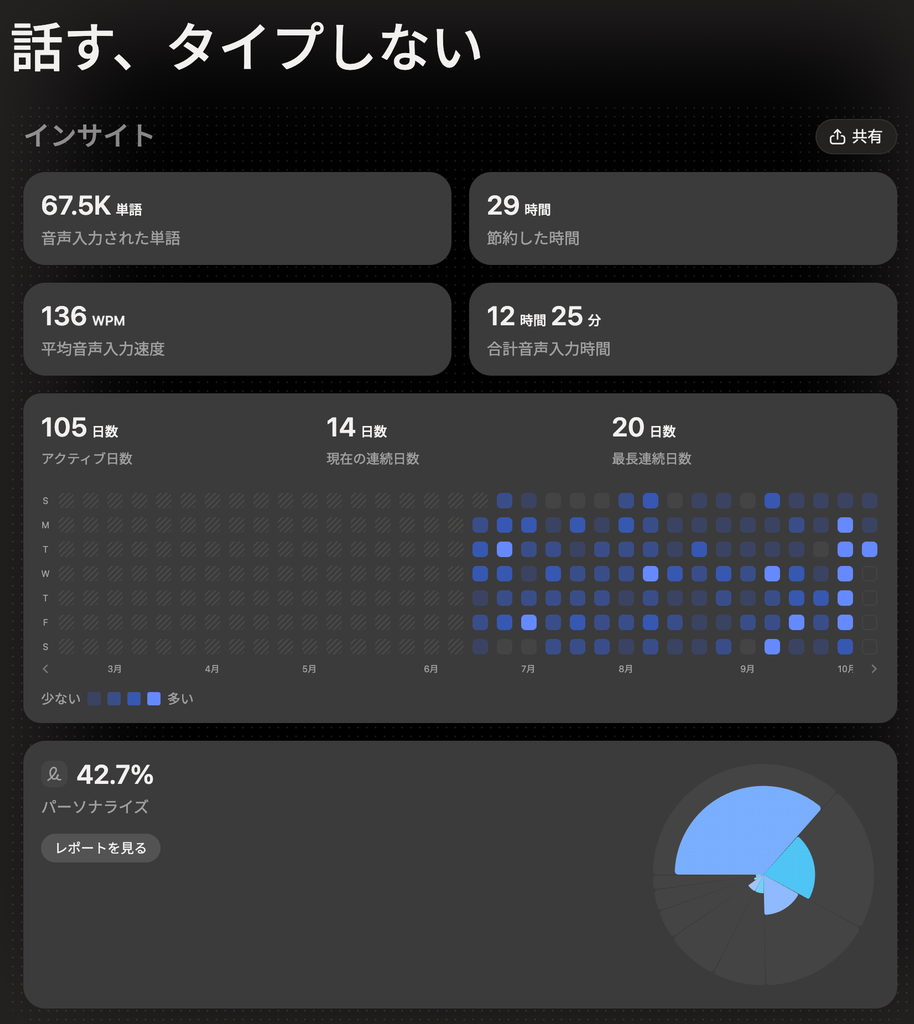
この記事では、料金の話の前に「実際の仕事で何が変わったのか」を書きます。料金を払う価値があるかどうかは、自分の仕事で何に使えるかで決まるからです。
Typelessとは?話した内容をAIが「そのまま送れる文章」に整える音声入力ツール
一言で言うとTypelessは、話した内容をAIが整えて文章にしてくれる音声入力ツールです。
ふつうの音声入力は、話したことをそのまま文字にします。「えーと」「あの」も、言い直した部分も、全部そのまま残ります。Typelessはそこをきれいにして、読める文章の形に整えてくれます。
| 項目 | 内容 |
|---|---|
| できること | 話した内容を、言い淀みや言い直しを取り除いた文章にする |
| 対応OS | Mac/Windows/iPhone/Android |
| 使える場所 | Chatwork、メール、Notion、AIのチャット欄など、文字を入力できる場所ならほぼどこでも |
| 料金 | 無料プラン/Proプラン(月払い・年払い) |
僕はTypelessを使うまで、音声入力をまったく使っていませんでした。Macにもともと付いている音声入力すら試したことがありません。
始めたきっかけは、仕事仲間から聞いた「明らかに仕事のやり方が変わる」というひとことです。正直、半信半疑で試しました。
 TERU
TERUいまでは僕のほうが、まわりのフリーランス仲間に勧める側になりました。
Web系フリーランスの仕事で、Typelessに置き換わった「打つ作業」
僕がTypelessを一番使っているのは、次の3つの場面です。
- ClaudeやCodexなど、AIへの指示
- Chatworkやメールでの、クライアントとのやり取り
- ブログやコンテンツのアイデア出し
どれも「コードを書く作業」ではなく、その周りにある「文章を打つ作業」です。実際に使ってみて、Web系の仕事はこの「周りの作業」に思っていた以上に時間を取られていたことに気づきました。
AIへの指示:打つなら省いていた「前提」まで伝えられる
一番変わったのが、AIへの指示です。
1回の指示は、話して10〜20秒、長くても1分くらい。打っていたころと比べて、指示の中身が細かくなりました。打つのが面倒で省いていた前提まで、話すついでに渡せるようになったからです。
どのくらい違うのか、架空の案件で試してみました。「サンプル整骨院」のホームページで、最近問い合わせが増えたので、その原因をGA4(Googleのアクセス解析)で確かめたい、という相談です。同じClaudeに、打った指示と話した指示を別々のチャットで送っています(記憶を使わないシークレットチャットで、条件をそろえています)。
打った指示(打っていたころの僕なら、このくらいで済ませていた)
サンプル整骨院のサイトの問い合わせが増えた原因をGA4で分析する方法を教えて
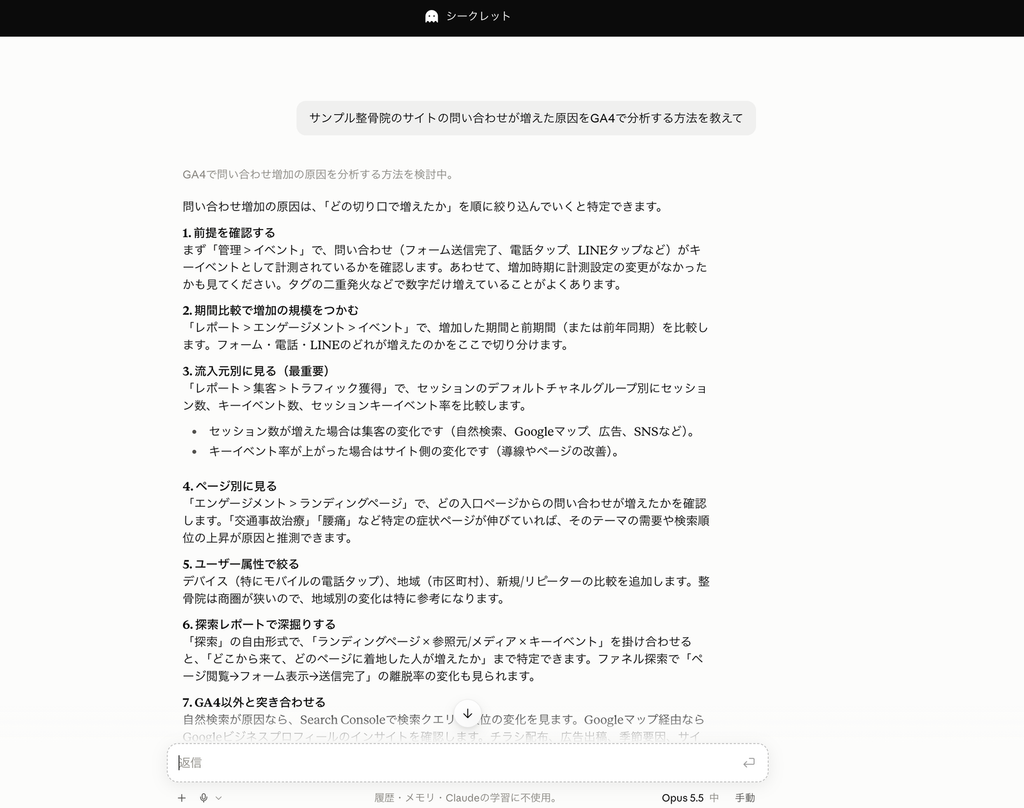
返ってきたのは、どの整骨院にも当てはまるGA4の調べ方でした。計測の確認、期間の比較、流入元、ページ別、ユーザー属性、探索レポート、GA4以外のデータ、と7つの手順が並んでいます。
中身はしっかりしています。ただ、こちらの事情を知らないので、考えられる可能性を全部並べるしかありません。7つの手順を読んで、自分の案件に当てはまるものを選ぶ作業がこちらに残ります。「キーイベント」「デフォルトチャネルグループ」といった言葉も多く、そのままではクライアントへの報告に使えません。
話した指示(Typelessで1分10秒)
「えーと」や言い直しも入れながら、思いつくままに話しました。Typelessが整えた入力欄がこちらです。
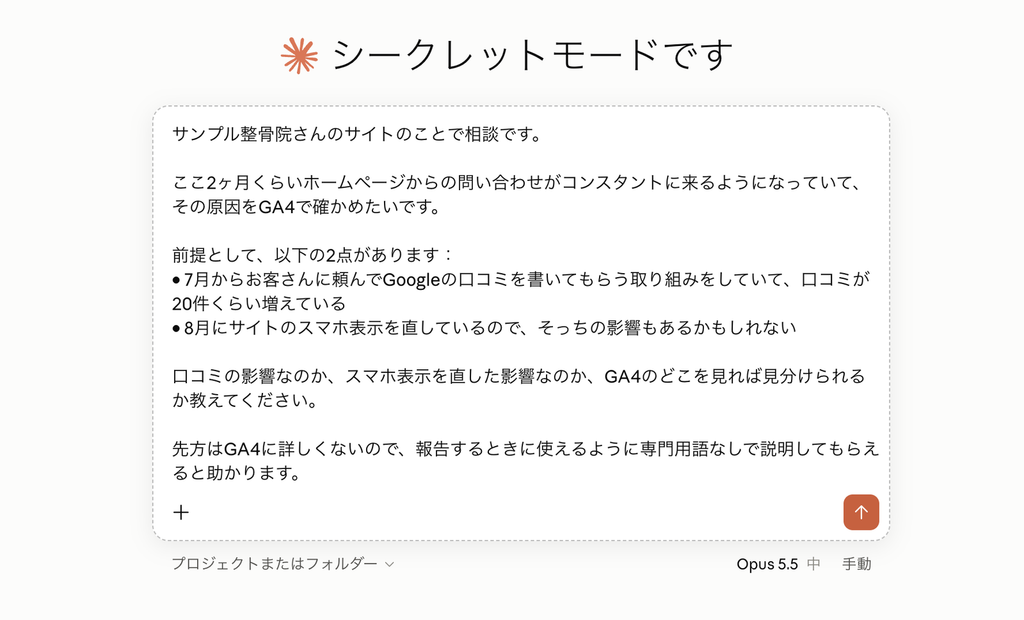
話しただけなのに、「前提として、以下の2点があります」と箇条書きにまとめてくれています。文字数にすると約280字です。打っていたら、僕はここまで書きませんでした。
この指示には、打った版にはない前提が3つ入っています。
- 口コミの取り組み(7月から、20件くらい増えた)
- ほかに考えられる原因(8月にスマホ表示を直した)
- 説明する相手(GA4に詳しくない先方への報告に使う)
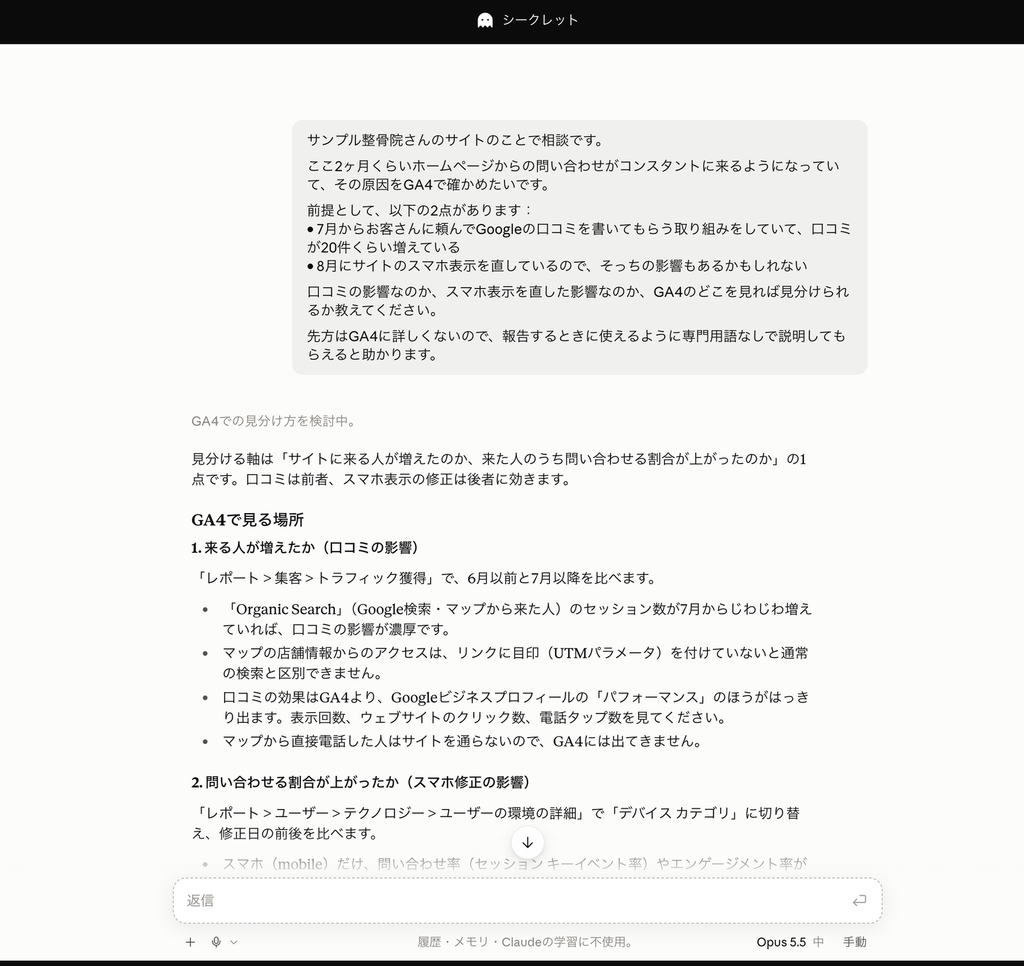
返事は、最初の一文から違いました。
見分ける軸は「サイトに来る人が増えたのか、来た人のうち問い合わせる割合が上がったのか」の1点です。口コミは前者、スマホ表示の修正は後者に効きます。
7つの手順を並べるのではなく、2つの原因を見分ける方法にしぼって答えています。口コミの影響は「Google検索・マップから来た人が7月から増えているか」で、スマホ表示の影響は「スマホの人だけ、問い合わせる割合が修正の前後で上がっているか」で見分ける、という具体的な手順です。
さらに、「マップから直接電話した人はサイトを通らないので、GA4には出てこない。口コミの効果はGoogleビジネスプロフィールの数字のほうがはっきり出る」という、打った版の返事にはなかった指摘もありました。専門用語には「Organic Search(Google検索・マップから来た人)」のようにカッコで説明が付いていて、そのまま報告に使えます。
AIは、こちらが渡した情報が多くて具体的なほど、いい答えを返してきます。話せば1分で前提まで渡せるので、返ってくる答えがそのまま仕事に使えるものになります。
Chatwork・メール:話すだけで、ほぼそのまま送れる文章になる
クライアントとのやり取りも、いまはほとんど話して入力しています。音声入力をまったく使わない連絡は、もうほぼありません。
どのくらい整うのか、架空のクライアントへの連絡で試してみました。わざと「えーと」や言い直しを入れて、Chatworkの入力欄に向かって話しています。
話した内容
えーと、株式会社サンプルの田中様、お世話になっております。あの、トップページのデザインの件なんですけど、昨日いただいた修正、えーと、メインビジュアルの差し替えとボタンの色の変更、これ両方とも反映しました。あ、ボタンの色は2案作ったので、どっちがいいか見ていただけますか。確認用のURLはこのあと送ります。で、問題なければ金曜日に本番に公開する予定です。いや、金曜じゃなくて木曜でした。よろしくお願いします。
Typelessが出した文章
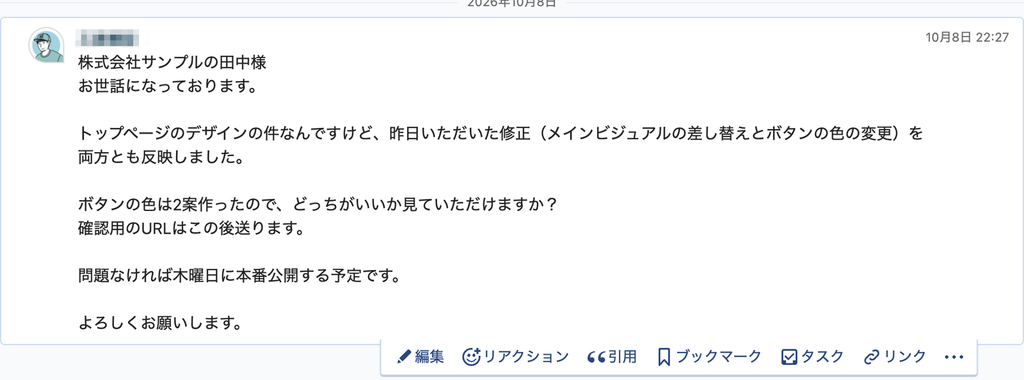
整えてくれたのは、次のところです。
| 話した内容 | Typelessが出した文章 |
|---|---|
| えーと、あの、あ、で、 | すべて消えた |
| 金曜日に…いや、金曜じゃなくて木曜でした | 「木曜日」だけが残った |
| 修正、えーと、メインビジュアルの差し替えとボタンの色の変更、これ両方とも | 「修正(メインビジュアルの差し替えとボタンの色の変更)を両方とも」とカッコでまとめた |
| ひと続きで話した内容 | 話の区切りで段落を分けた |
言い直しを汲み取って、話の区切りで段落まで分けてくれます。ここまで整っていれば、あとは少し直すだけです。
逆に、話し言葉のまま残ったのは「件なんですけど」「どっちがいいか」の2か所でした。クライアントに送るなら「件ですが」「どちらが」に直したいところです。僕がふだん5秒くらいかけて直しているのは、まさにこういう語尾や言い回しです。
ちなみに、話し始めに「Chatworkでクライアントに送る文章です」と前振りしてから同じ内容を話す、というのも試しました。前振りの一文はきちんと消えて本文には入りませんでしたが、仕上がりはほとんど変わりませんでした。「なんですけど」「どっち」も残ったままです。Chatworkの中で話すなら、前振りをしなくても十分に整います(前振りが効く場面は、次のアイデア出しで書きます)。
アイデア出し:5分だらだら話して、AIで形にする
ブログやコンテンツのアイデア出しにも使っています。
このときは、5分くらい録音をつけっぱなしにして、思いついたことをだらだら話します。考えながら話すので、途中で詰まったり、話が行ったり来たりしたりします。それでもTypelessは、ある程度読める形に整えてくれます。
話した内容はNotionかAppleのメモに残しておき、あとでClaudeやChatGPTに渡して、ブログの構成や文章の叩き台にしています。
ここで効くのが、話し始めに「ブログの下書き用のメモです」と前振りすることです。Chatworkでは前振りしても仕上がりが変わりませんでしたが、メモアプリでははっきり差が出ました。
Appleのメモで、同じ内容を前振りなし・ありの2回話して比べてみます。わざと「えーと」や言い直しを入れ、話もあちこちに飛ばしています。
話した内容
えーと、次のブログのネタなんだけど、音声入力でブログの下書きを作る話。あの、キーボードで打つと、最初の一文が出てこなくて手が止まるじゃないですか。でも話すと、とりあえず全部出せる。で、出したあとにAIに渡して構成にしてもらう。あ、そうそう、話し言葉だと同じこと何回も言っちゃうから、そこは自分で削らないといけない。あと、外で話すのはちょっと恥ずかしいから、家とか事務所でやるのがいい。うーん、あとは、マイクがあると楽、かな。いや、マイクはなくてもいいけど、あったほうが楽。まとめると、手が止まらない、AIで整える、最後は自分で削る、この3つ。
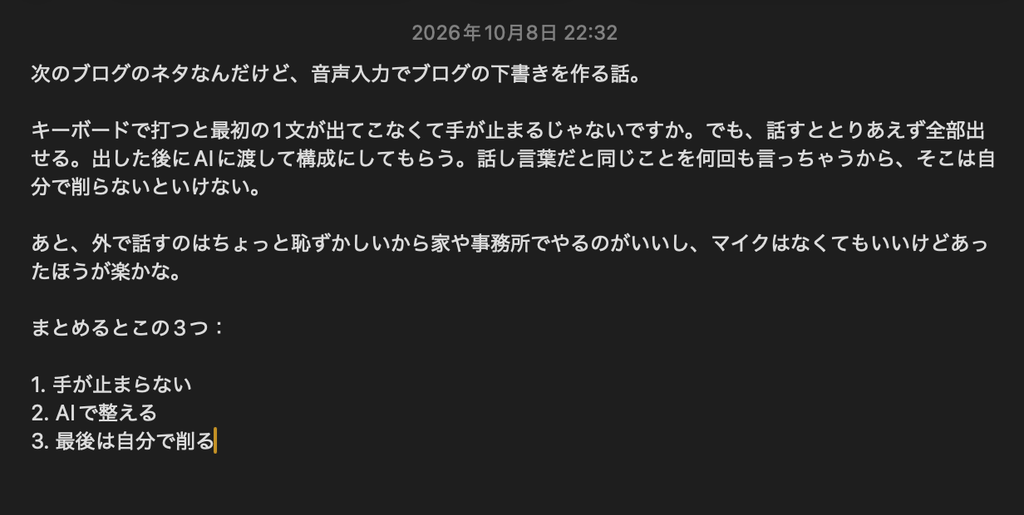
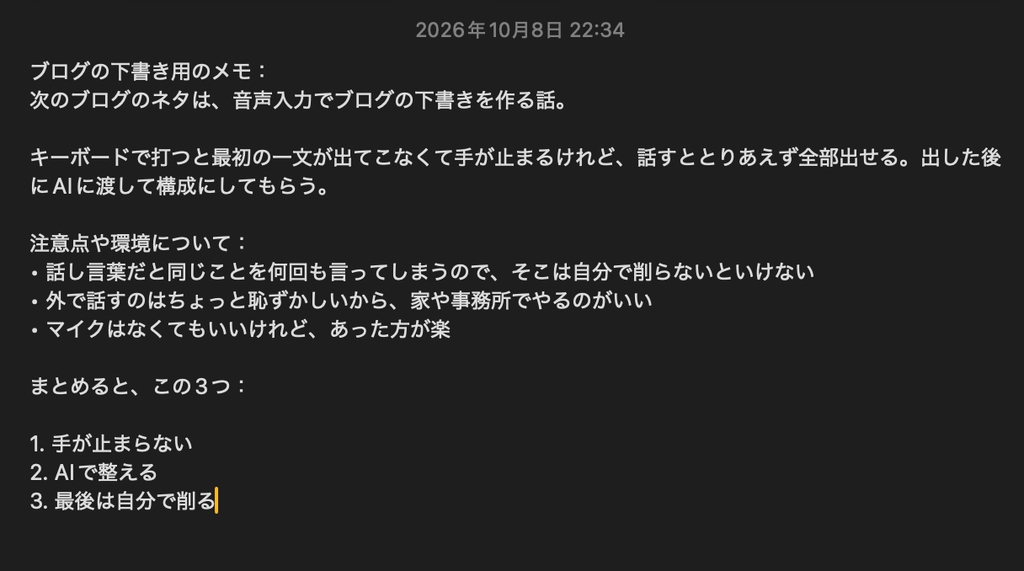
| 前振りなし | 前振りあり | |
|---|---|---|
| 言い淀み・言い直し | 消えた | 消えた |
| 最後の「この3つ」 | 番号付きの箇条書き | 番号付きの箇条書き |
| 口調 | 話し言葉のまま(「ネタなんだけど」「言っちゃう」) | 書き言葉に寄った(「ネタは」「言ってしまう」) |
| 話の整理 | 話した順に段落を分けただけ | 「注意点や環境について」という見出しを付けて、あちこちで話した3つの注意点を1か所にまとめた |
| 前振りの一文 | — | 「ブログの下書き用のメモ:」として先頭に残った |
前振りなしでも、言い淀みが消えて箇条書きまで作ってくれます。それだけでも十分ですが、前振りをすると、話のあちこちに散らばった内容を、テーマごとにまとめ直してくれます。ここまで整っていると、AIに渡す前の叩き台としてそのまま使えます。
つまり、ChatworkやSlackのような連絡用のアプリでは前振りは要らず、メモアプリのように何でも書ける場所では、何に使う文章かを伝えると仕上がりが変わる、というのが僕の結論です。
ただし、これで記事が完成するわけではありません。話し言葉なので、どうしても回りくどい部分や、同じことを何度も言っている部分が残ります。そこを削って、全体の流れを整えるのは自分の仕事です。
それでも、「真っ白な画面の前で、何を書こうか考えて手が止まる」時間はなくなりました。Typelessは、話しながら自分の考えをまとめる道具としても使えます。
Typelessの料金:実際に払っている金額と、元が取れるかの計算
ここからが本題の料金です。
料金プラン
| 無料プラン | Pro(月払い) | Pro(年払い) | |
|---|---|---|---|
| 料金 | 0円 | 月30ドル | 月12ドル(年144ドル) |
| 使える量 | 毎週2,000単語まで | 無制限 | 無制限 |
| 精度 | 標準 | 高精度 | 高精度 |
Proは、年払いにすると月払いの半額以下になります。
無料プランの上限は毎週2,000単語で、毎週月曜日の16時(日本時間)にリセットされます。この数字は公式の料金ページには載っておらず、アプリの画面で確認できます。
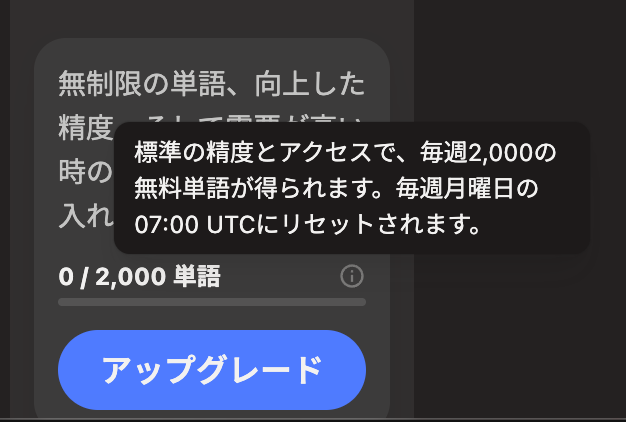
実際の請求額は年24,000円(月2,000円)
僕は年払いのProで、カードには約24,000円が請求されました。1か月あたりにすると約2,000円です。
料金はドルで決まっているので、日本円での金額は為替によって変わります。「月12ドルだから1,800円くらい」と思っていると、実際の請求は少し高くなるので注意してください。
元が取れるか:多めに見積もっても1時間あたり約450円
管理画面の数字から、払った金額で元が取れているかを計算してみました。
| 項目 | 数字 |
|---|---|
| Proにしてからの期間 | 2026年6月15日〜10月7日(114日) |
| 合計音声入力時間(話した時間) | 12時間25分 |
| 節約した時間(Typelessの表示) | 29時間 |
「節約した時間」は、Typelessが自動で出している推定の数字です。どういう計算で出しているのかは、公式のヘルプにも説明がありませんでした。
そこで、多めに見積もることにします。29時間から、実際に話していた12時間25分を引いて、本当に浮いた時間は約16.6時間と考えます。
- 114日で約16.6時間 → 1年に直すと約53時間
- 年24,000円 ÷ 約53時間 = 1時間あたり約450円
つまり、1時間あたり約450円を払って、自分で打つはずだった時間を買っている計算です。
自分の1時間の価値に置き換えてみてください。たとえば1時間3,000円で考えると、年53時間は約16万円分です。それを24,000円で買っていることになります。
 TERU
TERU数字にする前から、使い始めてすぐに「これは払う価値がある」と感じていました。計算してみて、その感覚が間違っていなかったと確かめられた感じです。
月払いか年払いか:僕が年払いにした理由
僕は月払いを試さず、最初から年払いにしました。理由は2つです。
- 1年間使い続けるのは明らかだと思ったから。無料版を少し使った時点で、「もう音声入力なしには戻れない」と感じていました
- 年払いのほうが安いから。月払いの月30ドルに対して、年払いなら月12ドルです
無料版で試してみて「これは手放せない」と思えたなら、年払いで問題ないと思います。
\まずは無料プランで試せる!/
※クリックすると公式HPへ飛びます
無料版で足りる人・Proにすべき人
無料版で足りるかもしれない人:人のいる場所でしか作業しない人
仕事でパソコンを使っていても、いつもカフェやコワーキングスペースなど、人のいる場所で作業している人は、無料版で足りるかもしれません。
理由は単純で、人のいる場所だと声を出しにくいからです。僕もカフェではほとんど使いません。精度の問題ではなく、周りの目が気になるからです。話せる場面が少なければ、無料の範囲で収まります。
Proにしたほうがいい人:自宅や事務所でパソコン仕事をするフリーランス
逆に、自宅や事務所で作業するフリーランスや個人事業主は、基本的にProにしたほうがいいと思います。
声を出せる環境があるなら、使う場面はいくらでもあります。僕も無料版を使い始めて、無料枠を使い切ったところでProに切り替えました。
参考までに、僕の使用量を管理画面から計算すると、Proにしてからの約16週で67,500単語、1週間あたり約4,100単語でした。無料枠(週2,000単語)の約2倍です。仕事で毎日使うなら、無料枠は週の半ばで使い切る計算になります。
Proにしても使い方は変わらない。だから無料版で試してから決めていい
Proにして変わったのは、無料枠を気にしなくてよくなったことだけです。使い方そのものは、無料版のころから変わっていません。
つまり、無料版で試せば、Proにしたあとの使い心地もほぼわかります。まずは無料で始めて、上限に当たったら切り替える、という流れで大丈夫です。
毎日使ってわかった弱点
いいことばかり書いても信用できないと思うので、使っていて気になったところも書いておきます。
iPhoneでは使いにくい(Macでは不満なし)
僕の使い方は、Macが8割、iPhoneが2割です。
Macで使っていて不満に思ったことは一度もありません。一方でiPhoneは、話してもうまく記録されないことがあったり、一度Typelessのアプリを開いてから元のアプリに戻らないと使えない場面があったりして、正直ちょっと使いにくいです。アプリを最新にしていなかったのが原因かもしれませんが、僕自身がiPhoneでは使いこなせていない、というのも正直なところです。
これから始めるなら、まずはパソコンで使い始めるのがおすすめです。
日本語と英数字の間に半角スペースが入る
Typelessで入力すると、「Claude Code や Codex」「144 ドル」のように、日本語と英数字の間に半角スペースが入ります。
僕は、自分用のメモやAIへの指示ではまったく気にせず、そのまま使っています。お客さんに送る文章で気になったときだけ、送る前に消しています。
人名や社名は間違える。でも直すだけで辞書に登録される
人の名前やクライアントの社名は、ときどき間違えます。漢字の社名がカタカナで出てくる、といった具合です。僕の滑舌や、マイクの拾い方の影響もあると思います。
同じ音の別の漢字になることもあります。実際の案件でAIに送った指示では、「口コミも取っていただいている」が「撮っていただいている」になっていました。ただ、AIへの指示なら意味は通じるので、僕は直さずにそのまま送っています。
ただ、ここはよくできていて、出てきた文章を自分で直すと、その単語が自動で辞書に登録されます。自分で辞書を開いて登録する必要はありません。
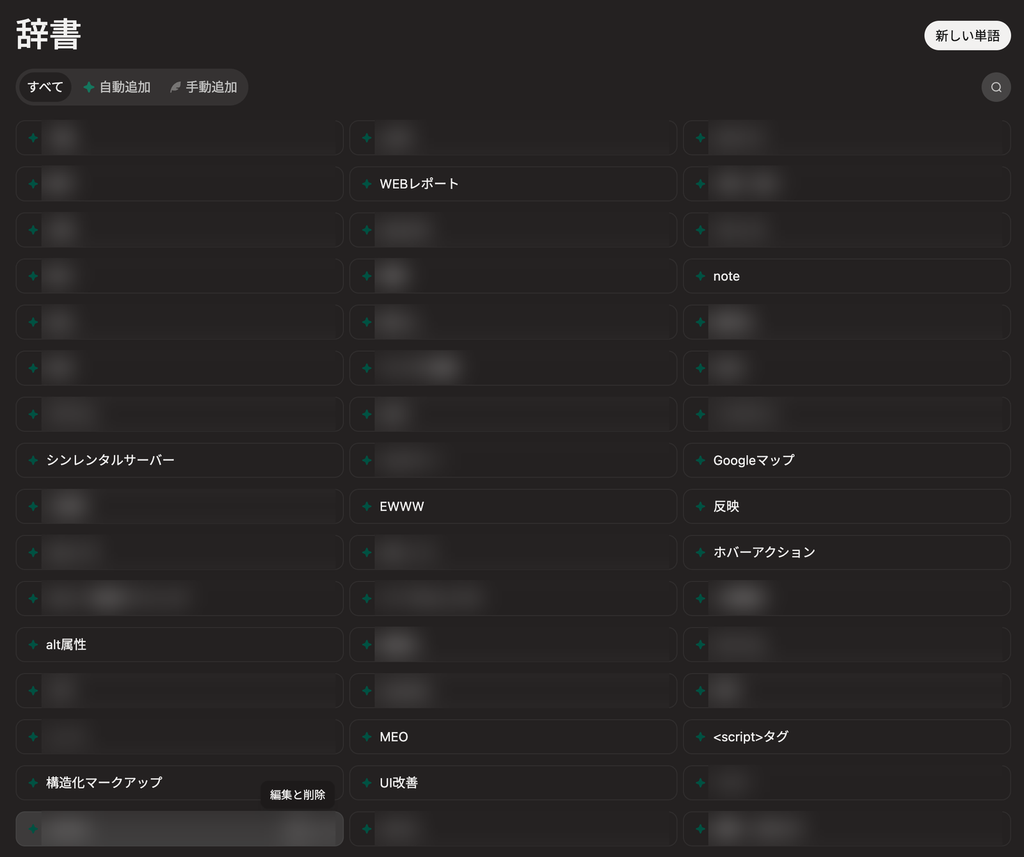
僕の辞書を見ると、登録されている単語はほぼすべて「自動追加」でした。「alt属性」や「構造化マークアップ」「<script>タグ」のようなWeb系の専門用語も、直しているうちに勝手に覚えてくれています。
「何でも聞いて」機能は、仕様の確認には向かない
Typelessには、話しかけるだけでAIに質問できる「何でも聞いてください」という機能もあります。
この記事を書くときに、管理画面の「節約した時間」の計算方法を、この機能でTypeless自身に聞いてみました。返ってきたのは「従来の入力時間から新しい入力時間を引く」という、どのツールにも当てはまる一般論でした。Typelessアプリ自体の仕様を答えてくれたわけではありません。
手軽にAIに聞ける便利な機能ですが、中身はふつうのAIチャットと同じです。事実や仕様を確かめる用途には向かない、と思っておいたほうがいいです。
快適に使うなら外付けマイクがあると安心
僕は自宅で、MacBookの画面を閉じて外部モニターにつなぐ「クラムシェルモード」で作業しています。この使い方だと、MacBook本体のマイクが使えません。
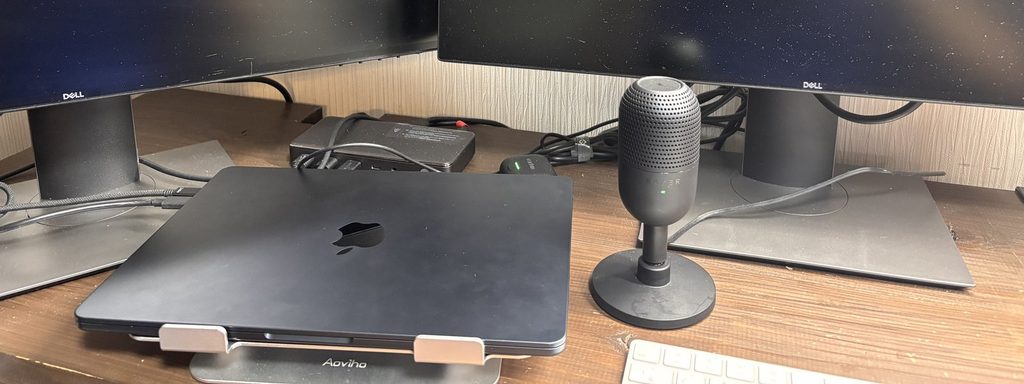
そこで、2026年4月に外付けのコンデンサーマイク「Razer Seiren V3 Mini」を買いました。値段は約8,000円です。
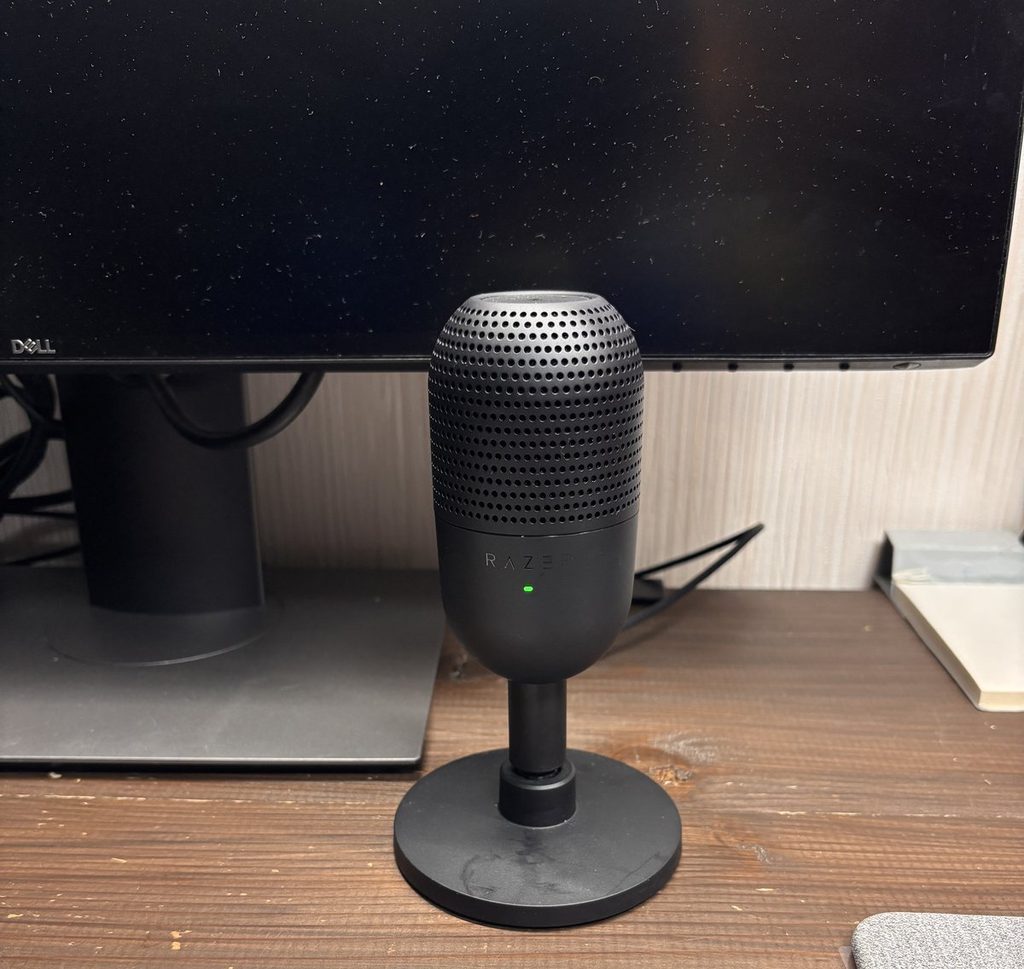
使ってみると、大きな声を出さなくても正確に拾ってくれます。変換の精度にも満足しています。
Web系の仕事をしている人は、外部モニターにつないで作業している人が多いと思います。同じ環境なら、マイクを1つ用意しておくと快適に使えます。
Typelessの始め方(Mac)
ここからは、Macでの始め方です。手順は公式ヘルプ(Installation and setup)に沿っています。
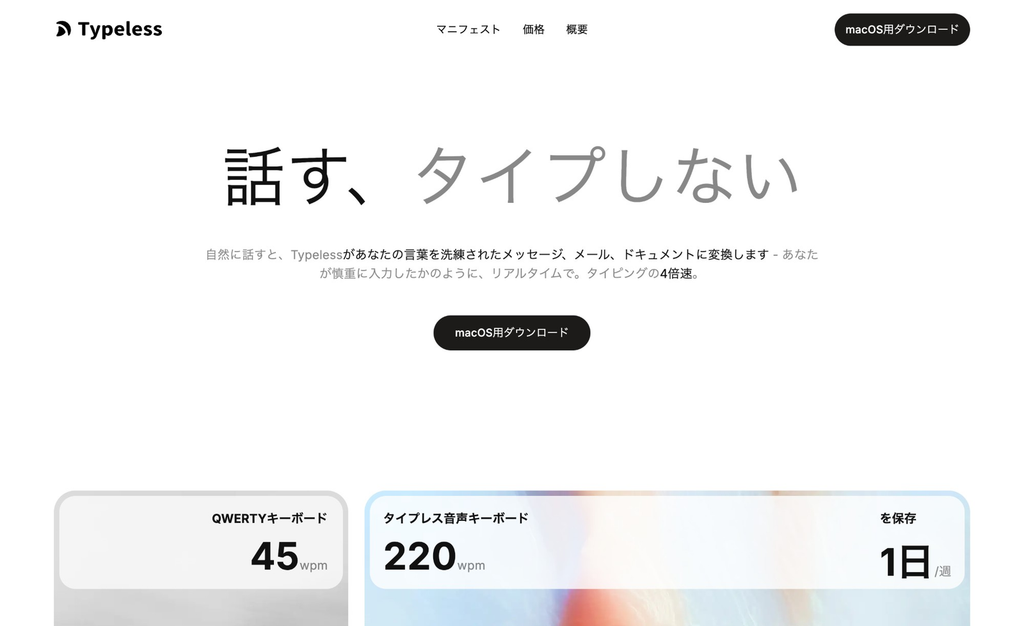
STEP1:公式サイトからアプリをダウンロードする
公式サイトを開き、「macOS用ダウンロード」のボタンを押します。
\Mac・Windows・iPhone・Androidに対応/
STEP2:アプリをインストールして起動する
ダウンロードした「Typeless.dmg」を開くと、「Drag the Typeless icon to the applications folder」と書かれた画面が出ます。Typelessのアイコンを、右の「Applications」フォルダにドラッグしてください。あとは「アプリケーション」フォルダやLaunchpadからTypelessを開くだけです。
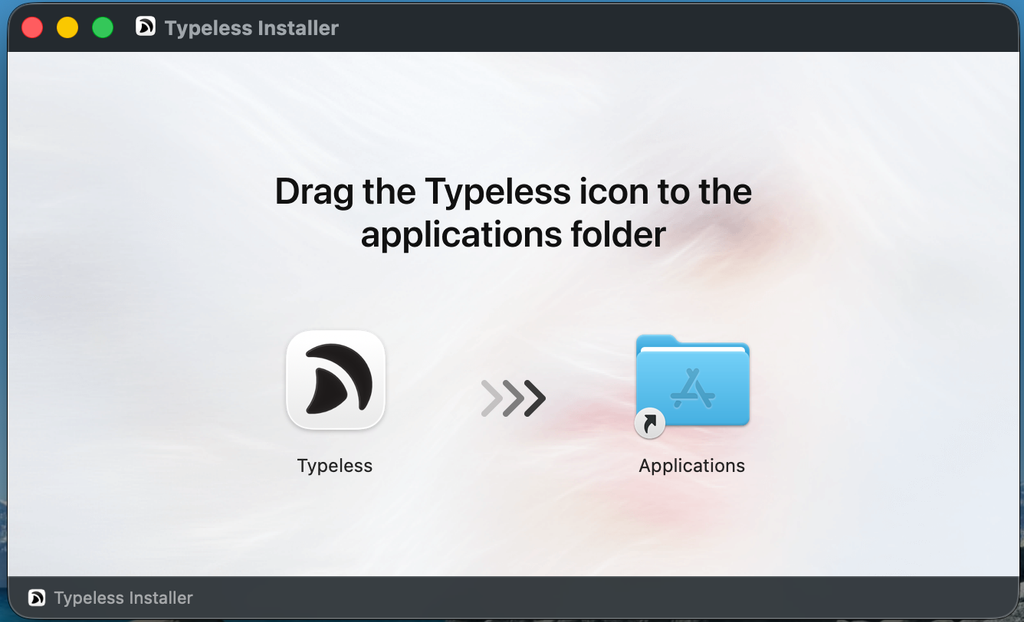
初めて開くときに、macOSから「開いてもよいか」の確認が出ることがあります。その場合は「開く」を選んでください。
STEP3:Google・Apple・メールアドレスのどれかでサインインする
Typelessは、Googleアカウント、Apple ID、メールアドレスのいずれかでサインインできます。別にアカウントを作る手順はありません。
STEP4:マイクとアクセシビリティを許可する
Typelessを使うには、Macの設定で2つの許可が必要です。
| 許可 | 何に使うか |
|---|---|
| マイク | 話した声を拾うため |
| アクセシビリティ | 整えた文章を、ChatworkやNotionなど今使っているアプリの入力欄に入れるため |
案内が出たら、どちらも「許可」を押せばOKです。うっかり許可しなかった場合は、「システム設定」→「プライバシーとセキュリティ」から、マイクとアクセシビリティの一覧でTypelessをオンにします。
注意したいのは、システム設定の左の一覧にも「アクセシビリティ」という項目があることです。そちらは別の設定なので、必ず「プライバシーとセキュリティ」を開いてから、その中の「アクセシビリティ」を選んでください。
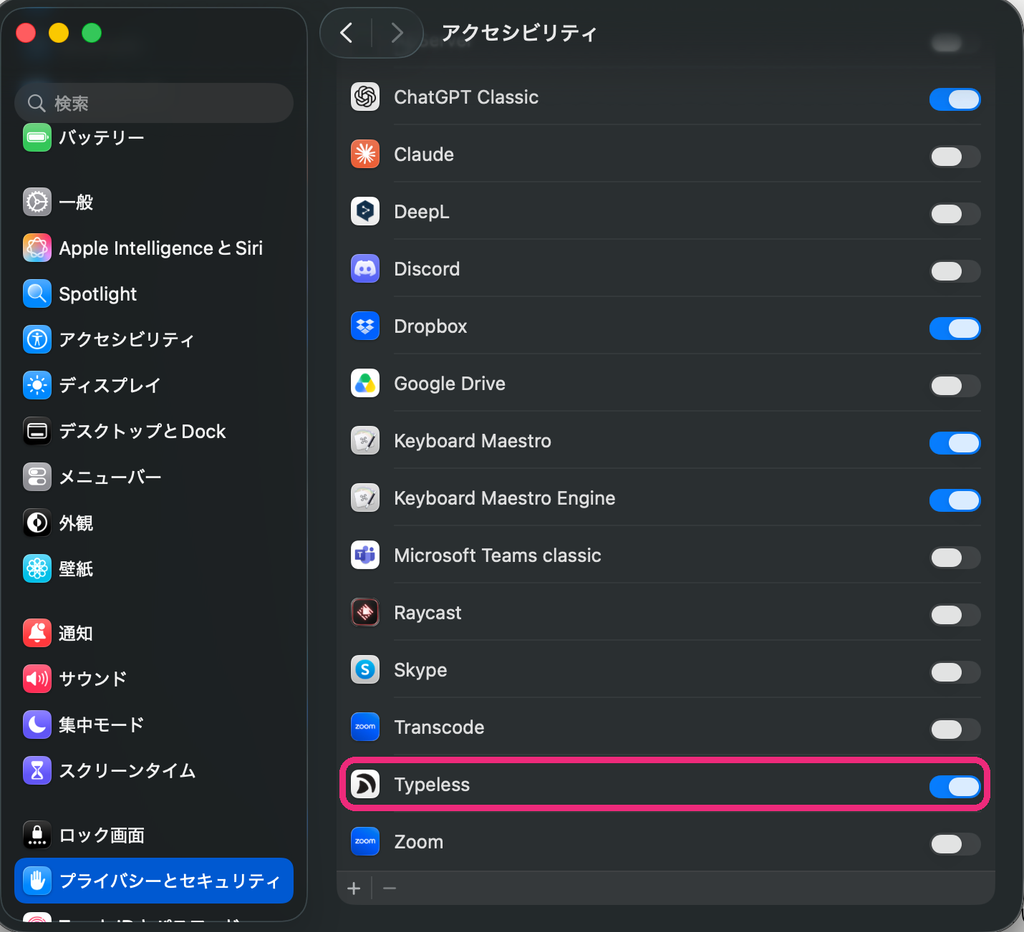
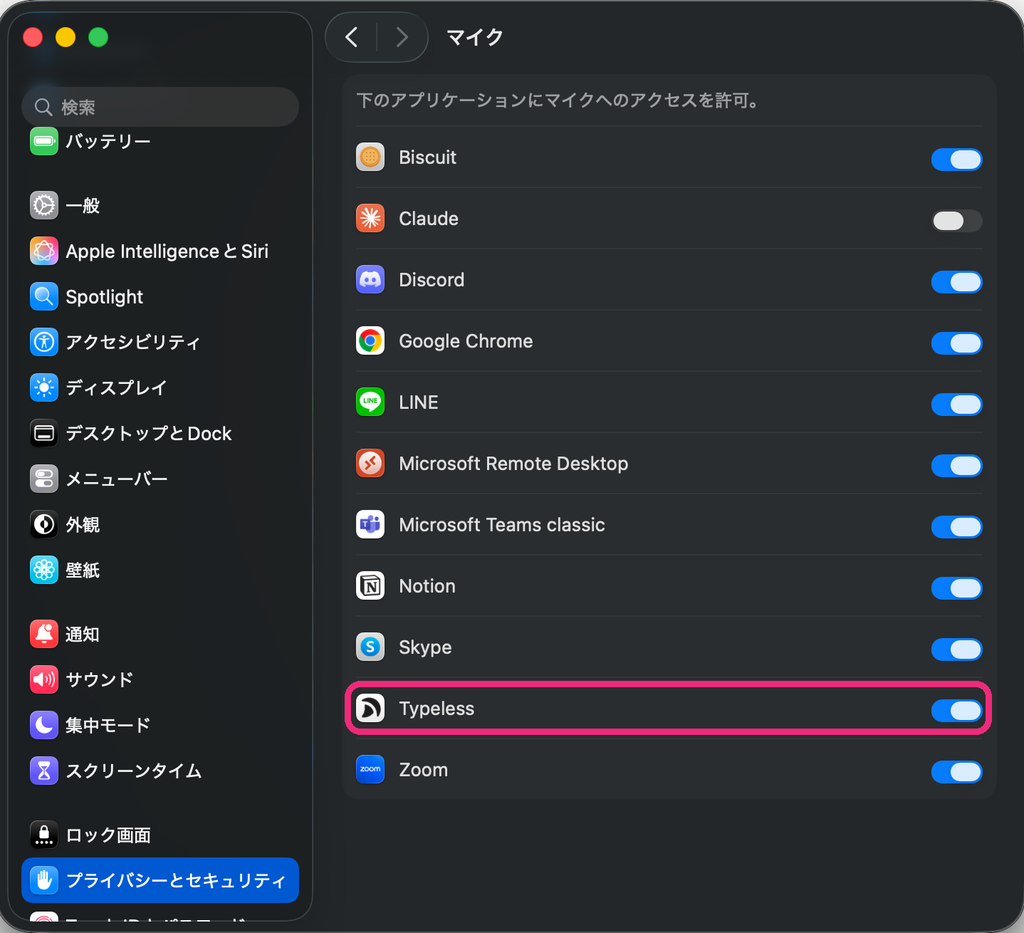
声を拾っているかどうかは、話したときに画面の青いバーが動くかで確認できます。動かないときは、「システム設定」→「サウンド」→「入力」で、使うマイクが選ばれているかを見てください。僕のように外付けマイクを使っている場合は、ここで切り替えます。
STEP5:ショートカットキーを確認する
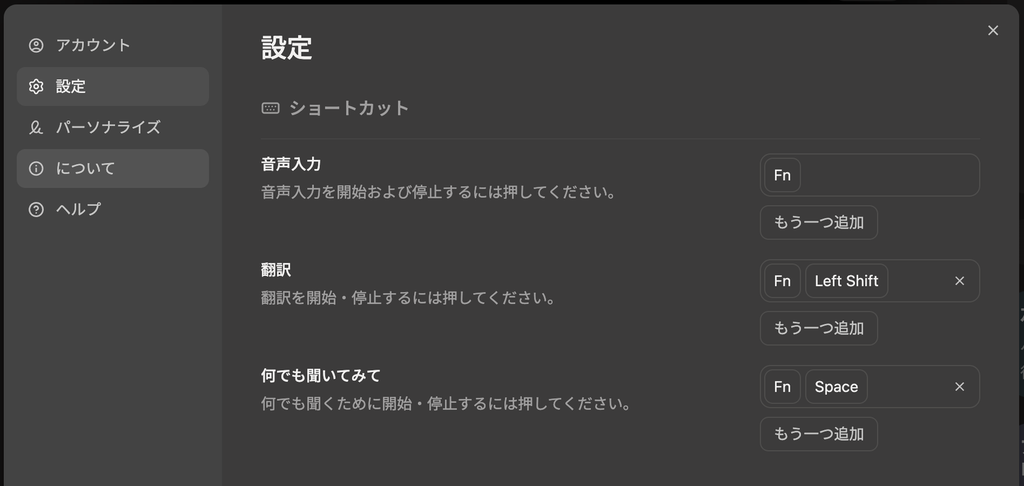
Typelessは、キーボードのショートカットで動かします。初期設定は次のとおりです。
| 機能 | キー |
|---|---|
| 音声入力 | Fn |
| 翻訳 | Fn + 左Shift |
| 何でも聞いてください(設定画面では「何でも聞いてみて」) | Fn + Space |
キーは、Typelessの左下の歯車アイコン →「設定」→「ショートカット」で変えられます。「もう一つ追加」を押せば、1つの機能に別のキーを追加で割り当てることもできます。Fnキーが押しにくいキーボードを使っている人は、ここで変えておくと快適です。
STEP6:話してみる
入力したい場所をクリックして、ショートカットキーを押しながら話すだけです。
最初は、ChatworkやSlackなどの入力欄で、ふだんの連絡を1通話してみるのがおすすめです。「えーと」や言い直しが消えて文章になるのが、すぐに実感できます。
 TERU
TERU実はこの記事を書くまで、翻訳機能の存在に気づいていませんでした。4か月毎日使っていたのに……。試してみたらかなり便利だったので、使う機会は少なくても覚えておいて損はないです。
iPhoneでも使える(ただし先にパソコンで始めるのがおすすめ)
TypelessはiPhoneやAndroidでも使えます。スマホでは、キーボードの1つとして追加して使います。
Typelessのアプリを入れたら、iPhoneの「設定」→「一般」→「キーボード」→「キーボード」→「新しいキーボードを追加」から、Typelessを追加します。
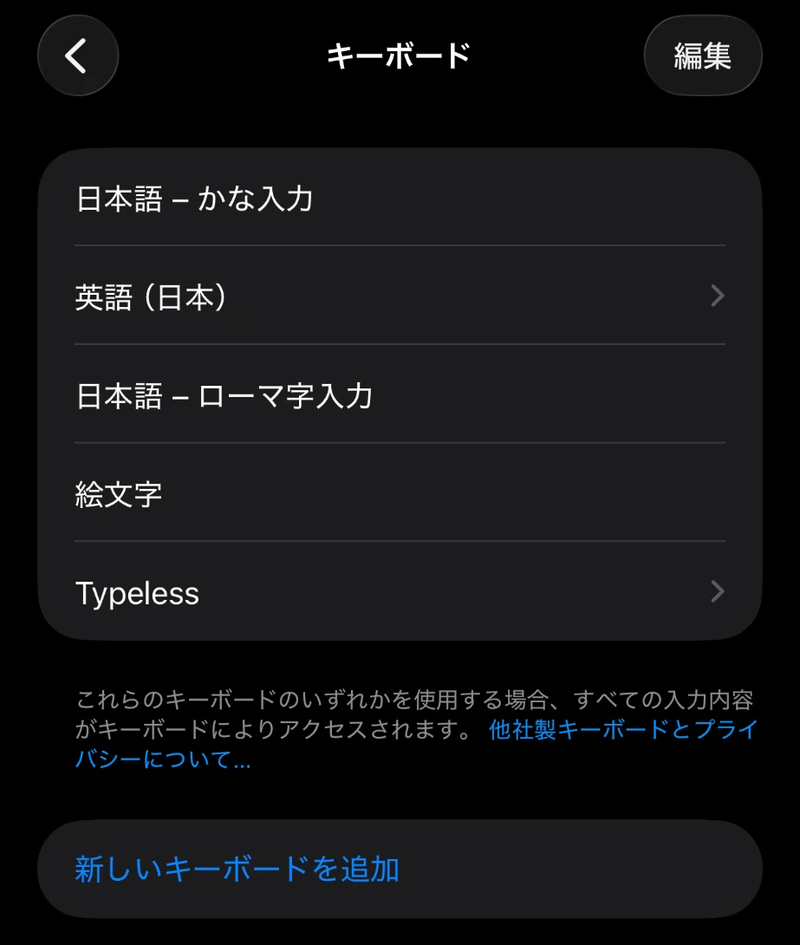
続けて、一覧の「Typeless」をタップして、「フルアクセスを許可」をオンにします。
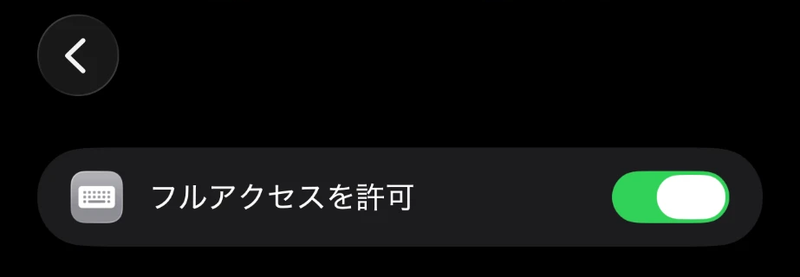
「フルアクセス」と聞くと少し身構えますが、これはiPhoneに後から入れるキーボードがインターネットを使うための許可です。Typelessは話した声をインターネット上のAIで整える仕組みなので、オンにしないと使えません。キーボードの一覧の下にも「すべての入力内容がキーボードによりアクセスされます」と表示されるので、気になる人はこのあとのセキュリティの章もあわせて読んでください。
あとは、文字を入力したいアプリでキーボードの地球儀マーク🌐を押してTypelessに切り替え、マイクのボタンをタップして話すだけです。
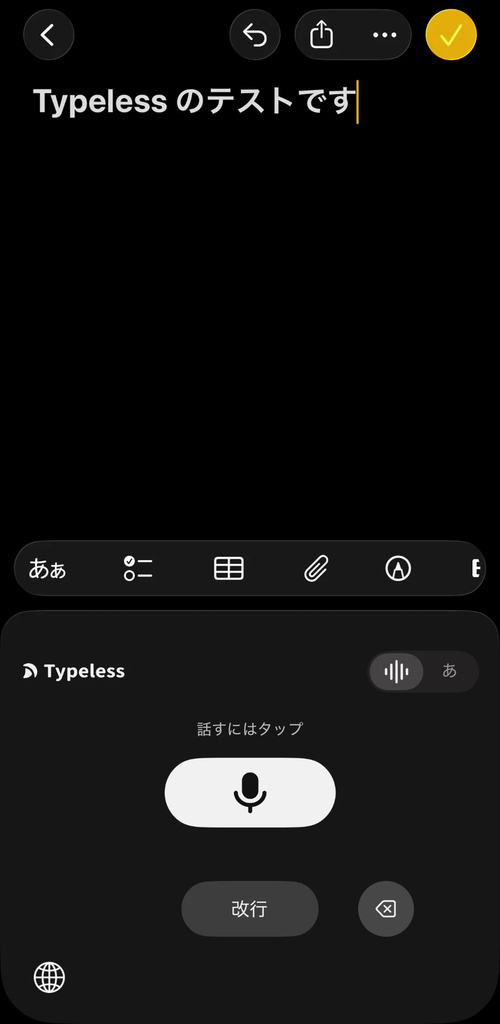
先に書いたとおり、僕はiPhoneではまだ使いこなせていません。まずはパソコンで使い始めて、慣れてからスマホにも入れる順番がいいと思います。
パソコンでProを契約しておけば、同じアカウントでログインするだけで、iPhoneのアプリでもそのままProとして使えます。スマホ用にもう一度契約する必要はありません。
仕事で使って大丈夫?Typelessのセキュリティ
クライアントの名前や仕事の内容を話して入力するので、セキュリティが気になる人も多いと思います。
公式サイトでは、データの扱いについて次のように説明されています(2026年10月時点)。
- 音声はリアルタイムで処理され、クラウドには保存されない
- 音声データが、AIの学習に使われることはない
- 音声入力の履歴は自分の端末に暗号化して保存され、本人だけがアクセスできる
- 情報セキュリティの国際規格ISO 27001の認証を取得している
僕のまわりのフリーランス仲間も、仕事でTypelessを使っています。
ただし、クライアントと秘密保持の契約を結んでいる場合は、外部のサービスに情報を入力してよいかどうかを、契約の内容と照らし合わせて確認しておくと安心です。
Typelessのよくある質問
無料トライアルはある?
Proの無料体験はありません。そのかわり無料プラン(毎週2,000単語まで)があるので、まずはそちらで試せます。先に書いたとおり、Proにしても使い方は変わらないので、無料プランで十分に判断できます。
解約はどこからできる?
Webサイトで契約した場合は、Typelessのアカウントページにある「Subscription」から解約できます。
iPhoneのアプリ内で課金した場合は、iPhoneの「設定」→ 自分の名前 →「サブスクリプション」から解約します(App Storeで課金したサブスクリプションの共通の手順です)。
Windowsでも使える?
使えます。僕はMacでしか使っていないので、Windows版の使い心地はわかりませんが、公式にはWindows版も用意されています。
まとめ:仲間や家族に勧めたら、一発でみんな使うようになった
僕はこれまで、フリーランス仲間や家族にもTypelessを勧めてきました。
最初はみんな、話して入力することに抵抗があります。恥ずかしさもあるし、慣れていないので戸惑います。でも、一度使い始めると「そもそもタイピングって面倒くさい」という気持ちのほうが勝って、一発でみんな使うようになります。
逆に勧めないのは、キーボードで打つのが好きで、どうしても打って入力したい人だけです。
この記事のポイントをまとめます。
- Typelessは、話した内容をAIが「そのまま送れる文章」に整えてくれる音声入力ツール
- Proの年払いは約24,000円(月約2,000円)。僕の実データでは、多めに見積もっても1時間あたり約450円で時間を買っている計算
- 自宅や事務所でパソコン仕事をする人はProがおすすめ。人のいる場所でしか作業しない人は無料版で足りるかもしれない
- Proにしても使い方は変わらないので、まず無料版で試してから決めていい
- 始めるならパソコンから。iPhoneは慣れてからで十分
まずは無料版で、明日のChatworkの返信を1通だけ、話して書いてみてください。
\まずは無料プランで試せる!/
※クリックすると公式HPへ飛びます
以上です。