
こんにちはTERUです。
フリーランスでWEB制作を仕事にしています。
先日、下の記事で検討したモバイル保険に実際に加入しました!
2026年9月1日にMacBook Airで申し込み、結果がどうなったかまで、時刻レベルで残しています。
先に結論
- 審査は申込の翌日に完了。
契約成立メールが届いたのは申込の翌日夕方。 - 補償が始まったのは、そのメールが届くより前。
申込日の翌日0時にさかのぼって補償開始。 - 申込作業そのものは端末の撮影を含めて10分未満。
- 公式サイトの説明と実際の申込フォームが食い違っている箇所が3点あり。
知らずに始めると途中で詰まります。
順番に書いていきます。
\月額700円で3台まで保証!/
そもそも審査に落ちることはあるのか
先に、審査の性質をはっきりさせておきます。
モバイル保険は審査の基準そのものを公開していません。「こういう人は落ちます」という一覧はどこにも出ていないので、ここでも断定はしません。
ただし、登録できる端末の条件は公式HPに明記されています。原文は以下のとおりです。
・新規取得した日から1年未満のもの
・新規取得した日から1年以上であってもメーカーまたは通信キャリアが提供する有償の補償サービスに加入しており、かつ当該サービスにより補償が受けられる状態のもの
対象外になる端末も明記されています。
・家族、知人、オークション等からの購入または譲渡された通信端末
・日本国内で使用することが認められていない端末。(技適マークがない端末)
中古品については例外があります。個人からの譲渡は対象外ですが、公式HPにはこう書かれています。
・販売店で購入された中古品であり、販売店により購入から3ヵ月以上の動作保証が付帯された端末であれば登録することができます
 TERU
TERU中古だから無理だと思って諦めていた方は、購入元と動作保証の有無を確認してみてください。
そして補償対象の端末の種類です。「モバイル保険だからスマホだけ」という印象があるかもしれませんが、そうではありません。
タブレット端末やノートパソコン、ゲーム機、Wi-Fiルーターなど無線通信が可能な端末を幅広く補償いたします
TERU審査の基準は公開されていませんが、これらの条件をしっかりと確認した上で申し込むことは大前提です。
その上で、実際にどこでつまずきやすいのかを追ってご説明します。
実際に申し込んだ端末と条件
記録の前提として、僕が登録した端末の情報を書いておきます。(申請日:2026年9月1日)
| 端末 | MacBook Air |
| 購入日 | 2026年3月30日 |
| 購入店 | エディオン なんば本店 |
| 購入金額 | 244,800円 |
| AppleCare+ | 未加入 |
| 登録区分 | 主端末(副端末は登録なし) |
購入から約5か月なので、登録条件の「新規取得から1年未満」に該当します。ちなみにAppleCare+には入っていません。というより、AppleCare+の加入期限はとっくに過ぎていて、もう入れない状態でした…。
この「AppleCare+に入り損ねたMacBook」の救済措置、というのが加入の動機です。なお、新品を購入した場合に加入できるのは、購入から1年間なので、僕の場合の登録期限は2027年3月29日でした。ここを過ぎるとどうにもなりません。
同じ状況の方は、加入期限の計算だけ先にしておいたほうがいいです。
AppleCare+とモバイル保険を両方使う場合の考え方は、別記事にまとめています。
なぜ9月1日に申し込んだのか(1日ずれると約1か月分損します)
申込日を月初(9月1日)にしたのは、意図的です。
モバイル保険の保険料は月700円ですが、日割りではなく月単位です。そして申込月は無料で、申込時の決済は翌月分から始まります。
つまり、
- 9月1日に申し込む → 9月はまるまる無料。無料で補償される日数は29日間(補償開始が9月2日のため)
- 9月30日に申し込む → 同じく「申込月は無料」だが、9月はもう終わる。無料で補償される日数はほぼ0日
同じ「初月無料」でも、申し込む日によって受け取れる無料期間が丸1か月分変わります。支払う総額が変わるわけではありませんが、無料で守られる期間はまるごと違います。
TERU急ぎでないなら、月の後半に申し込むより翌月1日まで待つほうが得です。僕はこれを考慮した上で、9月1日の申込にしました!
【実録】申し込みから契約成立までの時系列
ここからは実際の記録です。
| 日時 | 出来事 |
|---|---|
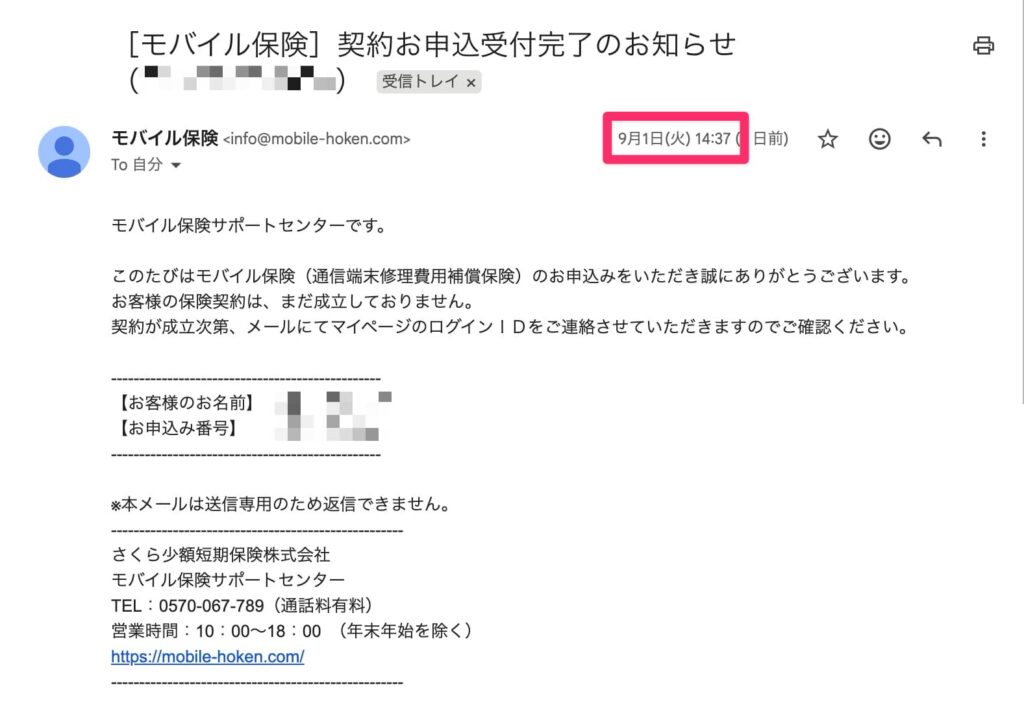
| 2026年9月1日(火) | 申込フォームを送信。所要10分未満 |
| 同日 | 申込完了画面に「当社にて所定の審査後に保険契約が成立しましたら、メールまたは文書にてご連絡いたします」と表示。審査にかかる日数の記載はなし。 |
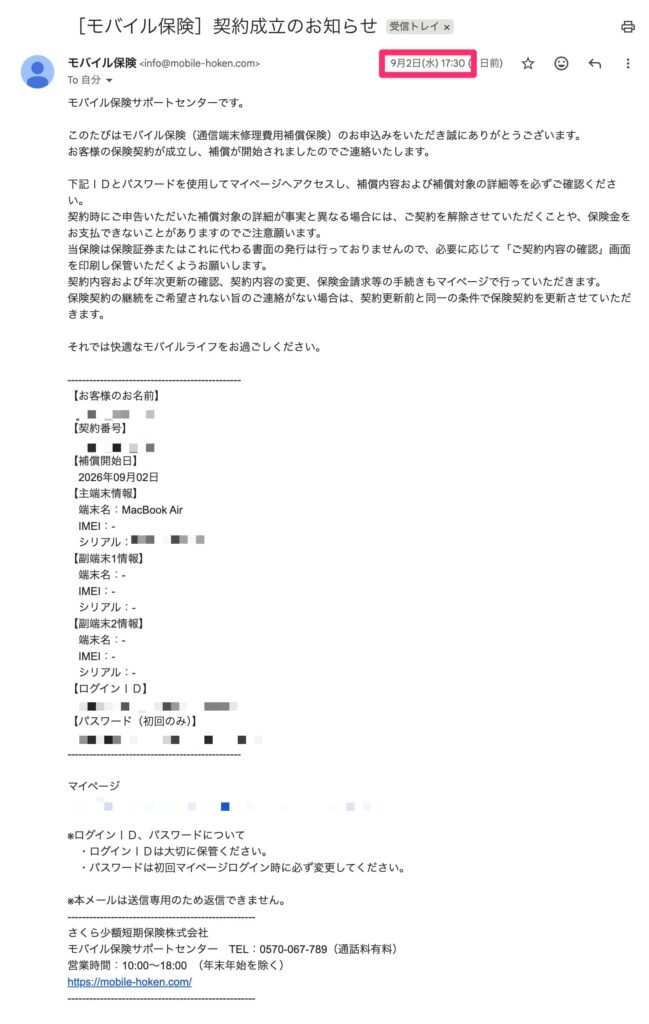
| 2026年9月2日(水)0:00 | 補償開始(契約成立メールに記載された補償開始日) |
| 2026年9月2日(水)17:30 | 「[モバイル保険]契約成立のお知らせ」メールが届く |
審査は申込の翌日に終わっていました。火曜に申し込んで水曜に成立なので、土日をまたいでいません。公式HPにある「お申し込み完了日の翌営業日に審査」という記載通りでした。
補償は、契約成立の連絡が来る前から
契約成立メールが届いたのは9月2日の17時30分。ところが、そのメールに書かれていた補償開始日は同じ9月2日。つまりその日の0時です。
メールが届いた時点で、補償はすでに17時間30分前から始まっていたことになります。
公式HPにある「補償開始は申込日の翌日0時から」のとおりでした。審査完了を待たず、申込日翌日0時にさかのぼって補償が始まっています。
\月額700円で3台まで保証!/
契約の注意点
届いたメールの内容で、加入前に知っておくと役立つ点を挙げます。
1. 保険証券は発行されません
保険証券やそれに代わる書面の発行は行われないので、必要ならマイページの「ご契約内容の確認」画面を自分で印刷して保管する必要があります。
2. MacBookはIMEIではなくシリアル番号で登録される
申請には、登録する端末のIMEIもしくはシリアル番号のいずれかが必須です。
IMEIは携帯電話回線につながる機器にだけ振られる番号で、Wi-FiとBluetoothしか持たないMacBookには存在しません。シリアル番号のほうはメーカーが全機種に振るので必ずあります。
つまりMacBookの登録に使うのはシリアル番号一択です。同じ理由で、Wi-Fi版のiPadやゲーム機、Wi-Fiルーターを副端末に登録する場合もシリアル番号になります。逆に、スマホ・セルラー版iPad・LTE内蔵のWindowsノートはIMEIとシリアル番号のどちらも持っているので、いずれかを登録します。
| 端末 | シリアル番号 | IMEI |
|---|---|---|
| スマートフォン | あり | あり |
| セルラー版iPad | あり | あり |
| Wi-Fi版iPad | あり | なし |
| MacBook | あり | なし |
| LTE/5G内蔵のWindowsノート | あり | あり |
| ゲーム機・Wi-Fiルーター | あり | なし |
「パソコンだからIMEIがない」ではなく、携帯電話回線につながるかどうかで決まります。
3. 副端末の欄は空のままでも契約は成立する
僕は1台だけで加入したので、副端末1・副端末2は未登録です。最大3台まで登録できますが、1台でも問題なく契約は成立します。
しかも支払上限は主端末・副端末の合計で年間15万円なので、1台運用だと年間15万円の枠はまるごと使えます。3台埋めないと損をする、ということはありません。
TERU僕は、今後端末を購入(買い替え)する際に、副端末の登録をして3台埋めようと考えています!
4. 契約は自動更新される
「保険契約の継続をご希望されない旨のご連絡がない場合は、契約更新前と同一の条件で保険契約を更新させていただきます」と明記されています。やめたいときは自分から動く必要があります。
解約する場合は、マイページにログインした上でオンラインにて手続きが可能です。最低契約期間は無いので、違約金なども発生しません。解約の手続きをした日が解約日=契約打ち切りとなるので、月末に行うのがサービスを最大限利用できることになります。
公式サイトの説明と、実際の申込フォームが食い違っていた3点
実際に申し込んでわかったこと。
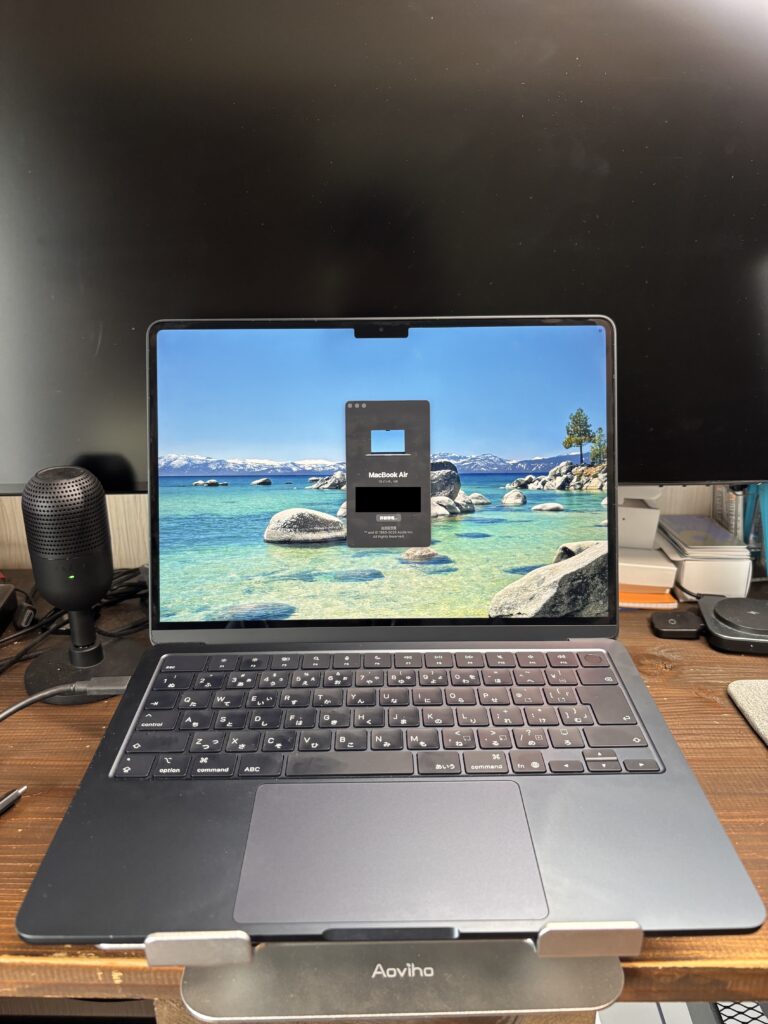
① パソコンでも「画面にシリアル番号を表示させた状態」で撮影を求められた
公式の撮影方法の案内ページでは、パソコンについて「①電源を立ち上げる ②端末全体を別の端末にて撮影」としか書かれていません。画面にシリアル番号を表示させるようにという指示は、スマホ・タブレットの欄にしかありません。
ところが実際の申込フォームは、パソコンについても画面上にシリアル番号を表示させた上で撮影するよう記載がありました。
案内ページだけを読んで「電源を入れてデスクトップを撮ればいい」と思って進めると、フォームの段階で撮り直しになります。
TERUMacの場合、シリアル番号は画面左上のリンゴマークから「このMacについて」で表示できます。
② 購入証明書はPDFが使えず、PNGは通りました
公式の説明は「お写真をアップロード」としか書かれていません。しかし実際には、PDFはアップロードできませんでした。PNGは問題なく受理されました。
僕が使ったのはエディオンの電子レシートです。これをPNGに変換して用意しておいたところ、差し戻しは一度もなく、そのまま一発で受理されました。手書きの領収書や購入明細を用意しなくても、店舗の電子レシートで問題なく通ります。
ネット通販の購入証明書やメールの領収書はPDFで届くことが多いので、ここは事前に画像化しておいてください。
③ 審査にかかる日数は、申込完了画面には書かれていません
公式トップページには「お申し込み完了日の翌営業日に審査」と書かれています。ところがよくある質問のページには審査日数の記載がなく、申込を終えた直後の完了画面にも日数は一切表示されません。完了画面に出るのは「所定の審査後に保険契約が成立しましたらご連絡いたします」という一文だけです。
待っている側は不安になりますが、実際には、翌日でした。
申し込む前に用意しておくもの(実測ベース)
僕が実際に使ったものだけを挙げます。
- 端末の写真2枚(正面1枚・背面1枚)。正面写真は、画面にシリアル番号を表示させた状態で。
- 購入証明書の画像1枚(PNG可、PDF不可)。僕はエディオンの店舗で購入しましたが、エディオン会員がオンラインで確認できる購入履歴から電子レシートをダウンロードし、PNG形式に変換して使用しました。
- シリアル番号(フォームに手入力します)
- クレジットカード(オンライン申込はクレジットカード払いのみです)
写真は正面・背面の2枚だけでした。側面や付属品は求められていません。
シリアル番号は、先に控えておくとスムーズです。
これらが手元に揃っていれば、申込は10分かかりません。
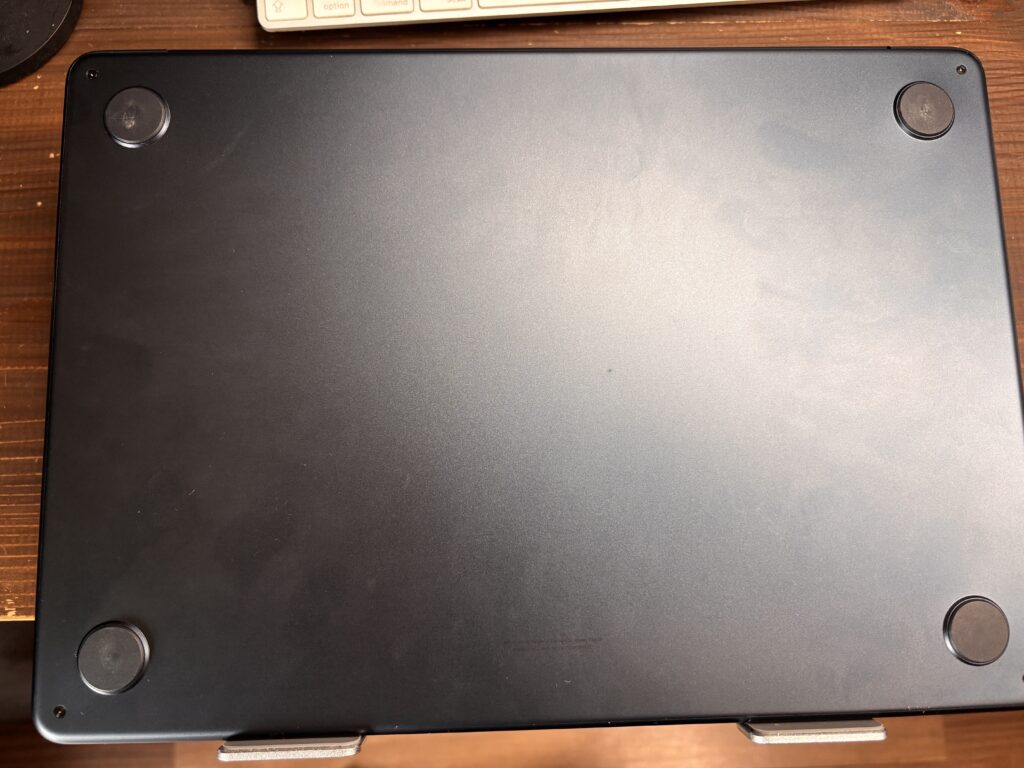
実際に使用した画像は以下の2枚です。
加入前に決めておいたほうがいいこと
1. メインの端末は必ず「主端末」で登録する
補償の上限が全く違います。
| 区分 | 補償上限 | 修理不能時 |
|---|---|---|
| 主端末 | 15万円 | 1回 37,500円 |
| 副端末(2台合計) | 45,000円 | 1回 11,250円 |
そして、副端末から主端末への変更はできません(主端末から副端末への降格はできます)。MacBookを副端末で登録してしまうと、上限45,000円のまま動かせなくなります。
2. 追加したい端末があるなら、申込時にまとめて登録する
契約が成立したあとにマイページから副端末を追加すると、その登録日から30日間は補償されません。最初の申込でまとめて登録すれば、この空白期間は発生しません。
僕は登録できる端末が1台しかなかったので主端末のみですが、複数台ある方は最初に全部入れてください。
3. 端末の年式を確認する
見落としやすい注記があります。メーカーの修理保守期間が終了していて修理そのものができない端末は、補償の対象外です。Appleの場合は製造終了から5年でビンテージ、7年でオブソリートになります。
加入自体はできても保険金が出ない、という状態があり得るので、古い端末は年式を確認してから判断してください。
\月額700円で3台まで保証!/
まとめ:審査は翌日、詰まるとしたら写真と購入証明書
審査は申込の翌日、補償はさらにその前から始まっていました。想像していたより早かったです。
詰まりやすいのは「パソコンでもシリアル番号を画面表示して撮影」と「購入証明書はPDF不可・PNG可」の2点だけ。ここを知っていれば、撮影を含めて10分もかかりません。
登録できるのは端末の新規取得から1年未満(それ以降はAppleCare+などの有償補償に加入中であることが条件)。AppleCare+に入れなかったMacBookだと、この1年がそのままタイムリミットです。迷っている間も無保険なので、早めに動いたほうがいいです。
AppleCare+との併用や、そもそもMacBookに保険が要るのかという判断は別記事に書いています。
以上です。